


Teknik bir sorun, ödeme ya da satış sorusu için destek bildirimi açarsınız. Bildirimler numaralanır, yanıtlar hem panelde hem e-postanızda görünür; destek ekibimize her gün, her saatte ulaşabilirsiniz.
- Departman seçinKonuya uygun bölüm bildiriminizi doğru ekibe götürür.
- Sorunu yazınBaşlık, ilgili hizmet ve ayrıntılı açıklama.
- Yanıtı izleyinDestek sayfasında ve e-postanızda.
1. Departman seçimi
Üst menüdeki Bildirim Gönder düğmesine basın. Açılan sayfanın başlığında önce Bilgi Bankası'nda arama yapabilirsiniz; aradığınız yanıt orada olabilir. Başlığın altındaki adım göstergesi, bildirimin hangi aşamasında olduğunuzu gösterir.
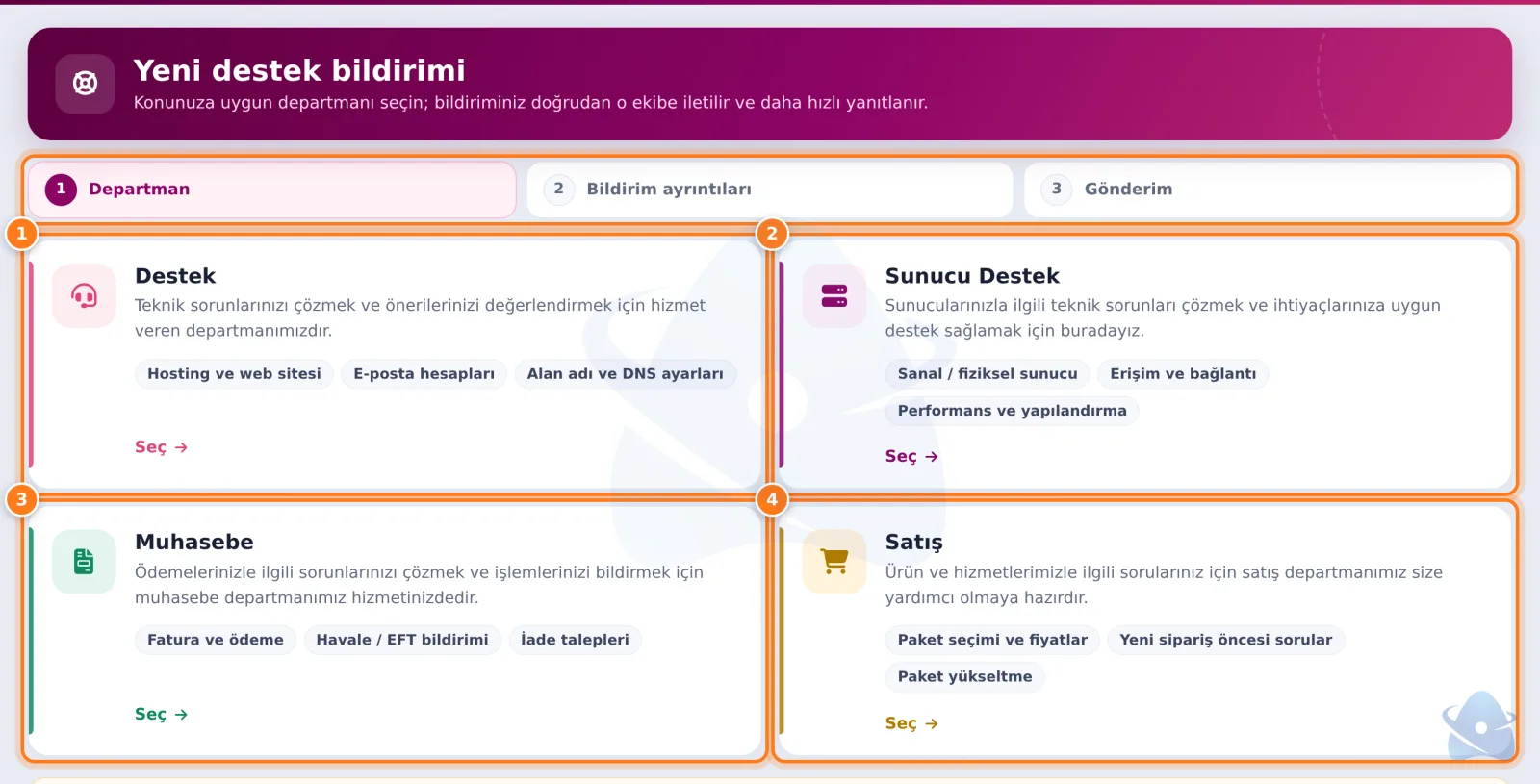
1 Destek · 2 Sunucu Destek · 3 Muhasebe · 4 Satış
Departmanlar iki grupta durur: Teknik destek altında Destek ve Sunucu Destek, Ticari altında Muhasebe ve Satış. Her kartta departmanın baktığı konular yazar; uygun kartta Seçe basın. Sunucu Destek kartı, hesabınızda sunucu hizmeti varsa görünür.
| Departman | Hangi konular |
|---|---|
| Destek | Hosting, e-posta, alan adı, SSL ve kontrol paneli sorunları |
| Sunucu Destek | Cloud ve kiralık sunucu, erişim, performans, işletim sistemi |
| Muhasebe | Ödeme, fatura, iade, kredi |
| Satış | Paket seçimi, fiyat, sipariş öncesi sorular |
2. Bildirim ayrıntıları
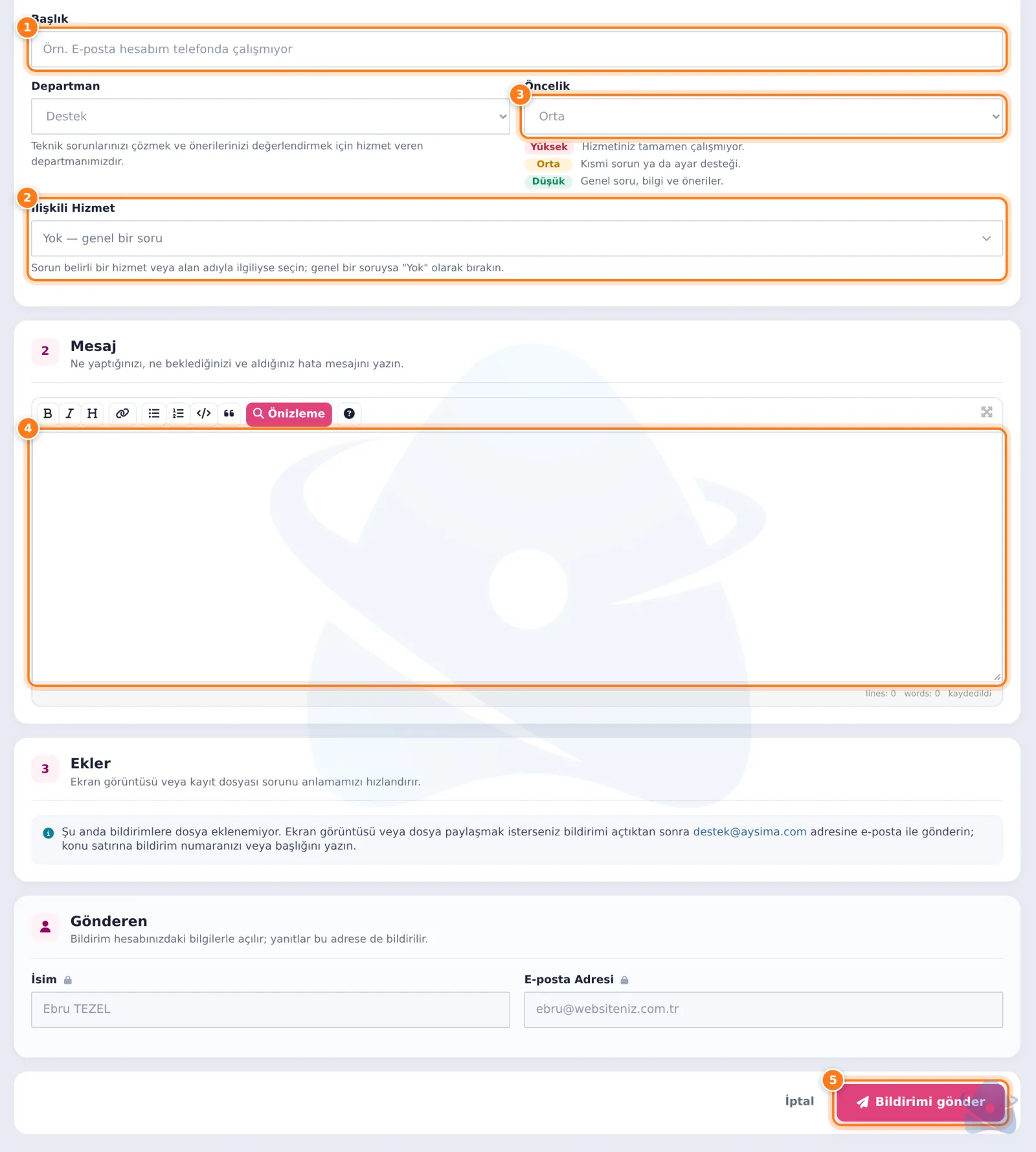
1 Başlık · 2 İlişkili hizmet · 3 Öncelik · 4 Mesaj · 5 Gönder
- Başlık: Sorunu tek cümleyle yazın; ör. "E-posta hesabım telefonda çalışmıyor".
- İlişkili hizmet: Sorun hangi hizmet ya da alan adındaysa listeden onu seçin. Genel bir soruysa Yok — genel bir soru seçili kalsın. Departmanı bu adımda da değiştirebilirsiniz.
- Öncelik: Formun ilk bölümünün sağ üstündeki düğmelerden seçin: hizmet tamamen çalışmıyorsa Yüksek, kısmi sorunlarda Orta, genel sorularda Düşük. Seçtiğiniz düğmenin altında önceliğin ne zaman kullanılacağı yazar.
- Mesaj: Ne yaptığınızı, ne beklediğinizi ve gördüğünüz hata mesajını yazın.
- Bildirimi gönder düğmesine basın.
Şu anda bildirimlere dosya eklenemiyor. Ekran görüntüsü ya da dosya göndermek için bildirimi açtıktan sonra destek@aysima.com adresine yazın ve konu satırına bildirim numaranızı ekleyin.
Parola, kart bilgisi ya da doğrulama kodu yazmayın. Erişim gerekiyorsa ekibimiz size güvenli bir yöntem söyler.
Daha hızlı çözüm için
- Hatanın tam metnini kopyalayın; "çalışmıyor" yerine ne olduğunu yazın.
- Sorunun hangi adreste, hangi saatte ve hangi cihazda olduğunu belirtin.
- Aynı konu için ikinci bildirim açmayın; açık bildirime yanıt yazın.
Açtığınız bildirimleri ve yanıtlarımızı Destek sayfasında görürsünüz.
Bildirimlerinizi izleme
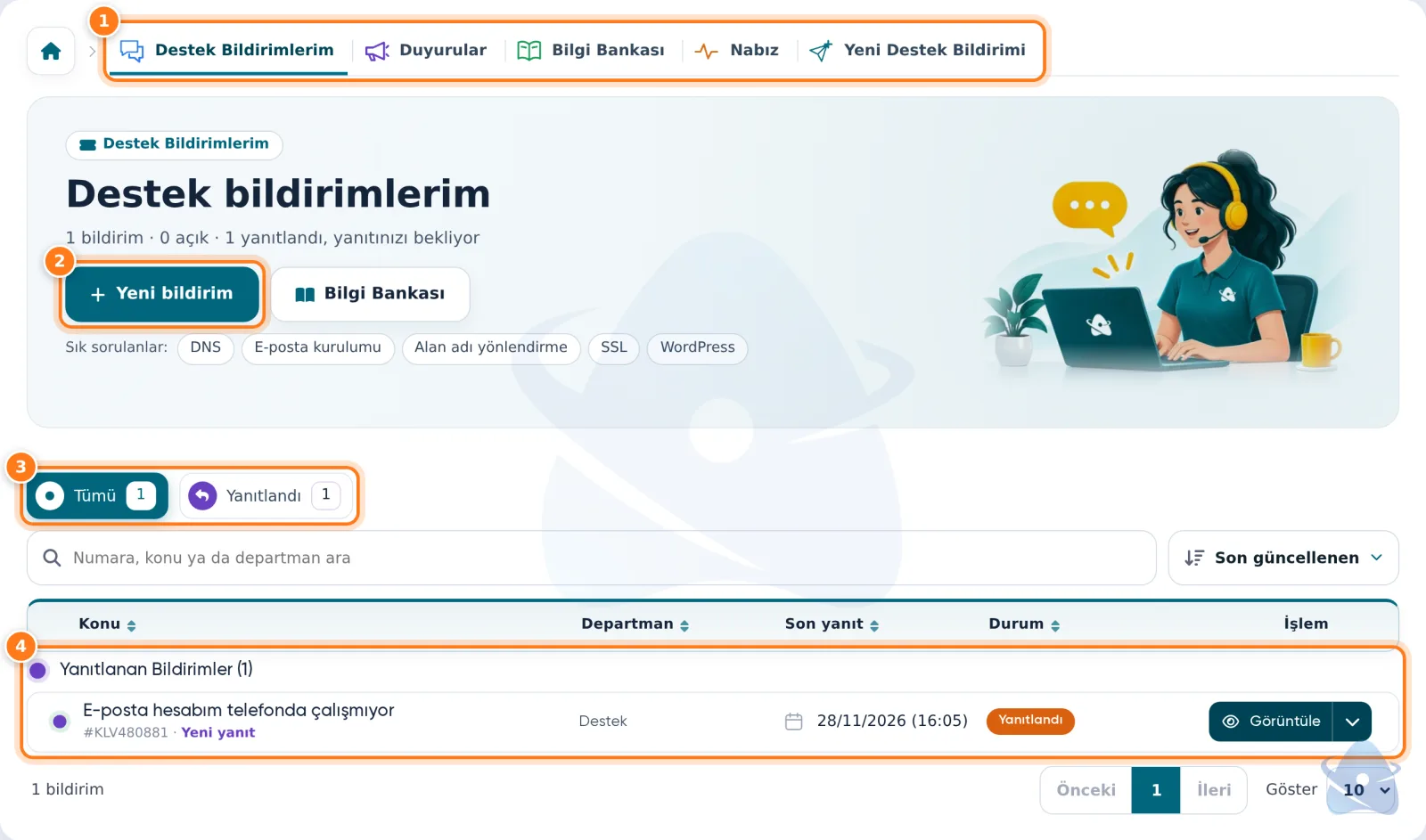
1 Destek bölümleri · 2 Yeni bildirim · 3 Duruma göre süzme · 4 Bildirim satırı
- Üst menüden Destek sayfasını açın; Destek bildirimlerim listesi gelir. Sayfanın üstündeki sekmelerden Duyurular, Bilgi Bankası, Nabız ve Yeni Destek Bildirimi sayfalarına geçersiniz.
- Başlıkta toplam, açık ve yanıtlanmış bildirim sayınız yazar. Yeni bildirim düğmesiyle yeni bildirim açarsınız; Sık sorulanlar altındaki konulara tıklayarak Bilgi Bankası'nda arama yaparsınız.
- Her satırda konu, bildirim numarası, departman, Son yanıt zamanı ve Durum yazar. Okumadığınız bir yanıt varsa numaranın yanında Yeni yanıt işareti çıkar.
- Duruma göre süzmek için listenin üstündeki süzgeçleri, bir bildirimi bulmak için arama kutusunu (numara, konu ya da departman) kullanın. Sıralamayı yanındaki listeden (ör. Son güncellenen) değiştirebilirsiniz.
- Yazışmayı görmek için satırdaki Görüntüle düğmesine basın.
| Durum | Anlamı |
|---|---|
| Açık | Bildiriminiz alındı, ekibimizin yanıtı bekleniyor. |
| Yanıtlandı | Ekibimiz yanıt yazdı; okumanızı ve gerekiyorsa cevap yazmanızı bekliyor. |
| Müşteri Yanıtı | Siz yanıt yazdınız, sıra ekibimizde. |
| Kapalı | Konu tamamlandı. |
Yanıtlanan bildirimler müşteri paneli ana sayfasındaki Sizi bekleyenler bölümünde de görünür; satırdaki Görüntüle ile açılır.
Listede bildiriminizi görmüyorsanız: Tümü süzgecini seçip arama kutusunu temizleyin. Bildirim başka bir müşteri hesabınızdan açılmış olabilir; hesaba sonradan eklenmiş bir kullanıcıysanız bildirimleri görme yetkiniz olmayabilir.
Bildirime yanıt yazma, kapatma ve değerlendirme
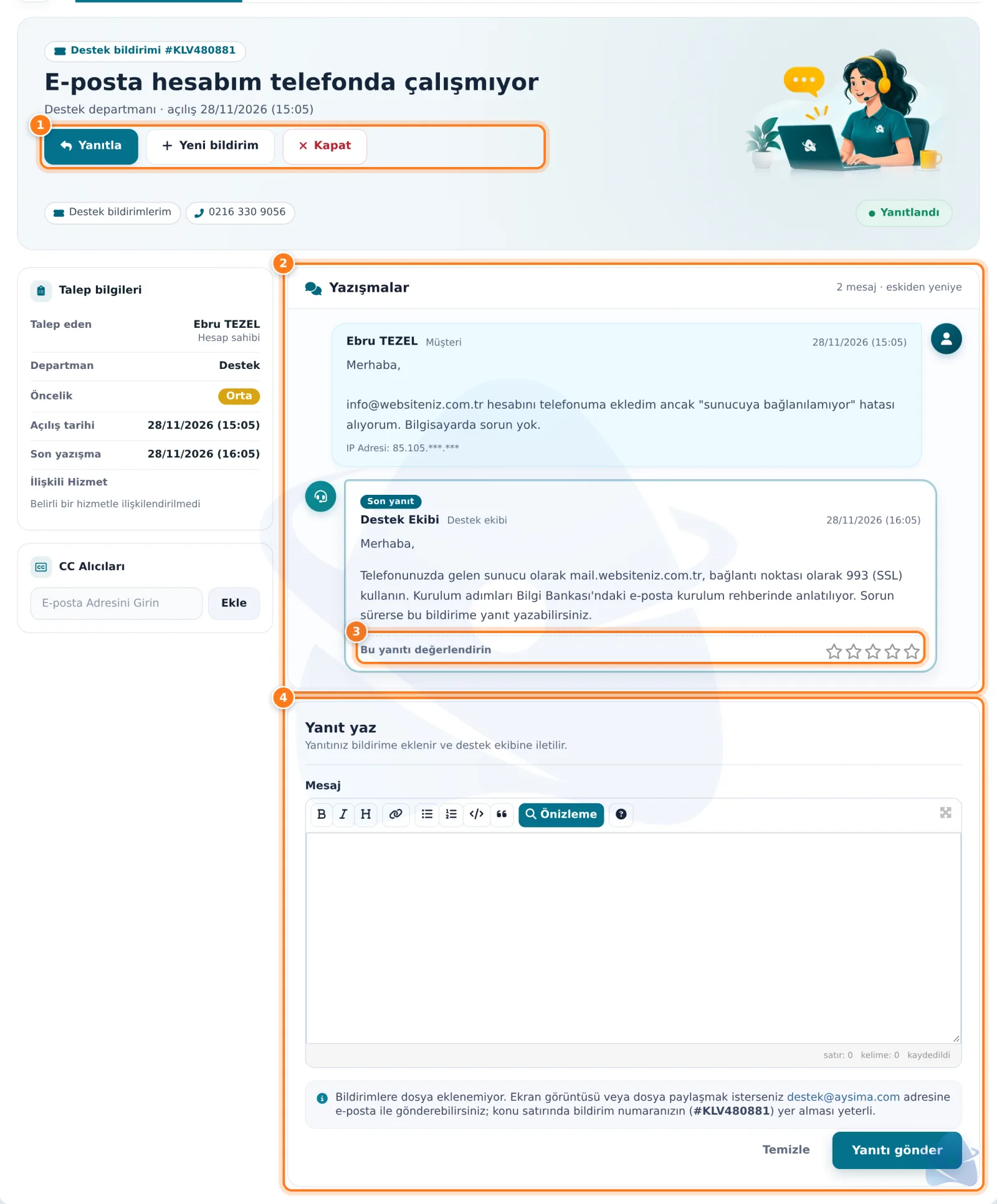
1 Yanıtla / Kapat · 2 Yazışmalar · 3 Yanıtı değerlendirme · 4 Yanıt yaz
- Destek sayfasında bildirimin Görüntüle düğmesine basın. Başlıkta bildirimin konusu, departmanı ve açılış zamanı; yazışmaların yanındaki Talep bilgileri kartında öncelik, tarihler ve ilişkili hizmet yazar. Yazışmalar eskiden yeniye sıralanır.
- Cevap yazmak için Yanıtlaya basın, Yanıt yaz bölümündeki Mesaj alanına yazın ve Yanıtı gönder düğmesine basın.
- Sorununuz çözüldüyse Kapat düğmesiyle bildirimi kapatın.
- Ekibimizin yanıtının altındaki Bu yanıtı değerlendirin bölümünden yanıta puan verebilirsiniz.
Yanıtların bir başka kişiye de e-postayla gitmesini istiyorsanız Talep bilgileri kartının altındaki CC Alıcıları bölümüne e-posta adresini yazıp Ekleye basın.
Bildirimlere dosya eklenemez. Ekran görüntüsü ya da dosya için destek@aysima.com adresine yazın; konu satırında bildirim numaranızın bulunması yeterlidir.
Duyurular, Nabız ve Bilgi Bankası
Destek sayfalarının üstündeki sekmelerden üç sayfaya daha geçersiniz:
| Sayfa | Ne bulursunuz |
|---|---|
| Duyurular | Hizmetlerle ilgili güncellemeler, fiyat değişiklikleri ve güvenlik bildirimleri. En yeni duyuru en üstte, öncekiler altındaki listede durur; eski duyurulara listenin altındaki sayfa düğmeleriyle gidersiniz. |
| Nabız | Altyapıdaki kesinti, bakım ve olay kayıtları: Açık, Zamanlanmış ve Çözülmüş. Açık kayıt yoksa "Tüm sistemler çalışıyor" yazar; geçmiş kayıtlar için Geçmiş olaylara basın. |
| Bilgi Bankası | Adım adım rehberler ve sık sorulan sorular. |
Siteniz ya da sunucunuz çalışmıyorsa bildirim açmadan önce Nabız sayfasına bakın; bilinen bir kesinti varsa orada yazar ve ayrıca bildirim açmanız gerekmez.