

DirectAdmin dosya yöneticisi, FTP programı kurmadan sitenizin dosyalarını tarayıcıdan yüklemenizi, düzenlemenizi, sıkıştırmanızı ve izinlerini değiştirmenizi sağlar. Ana alan adınızın yayınlanan dosyaları domains/websiteniz.com.tr/public_html klasöründedir.
Dosya yöneticisi ekranı
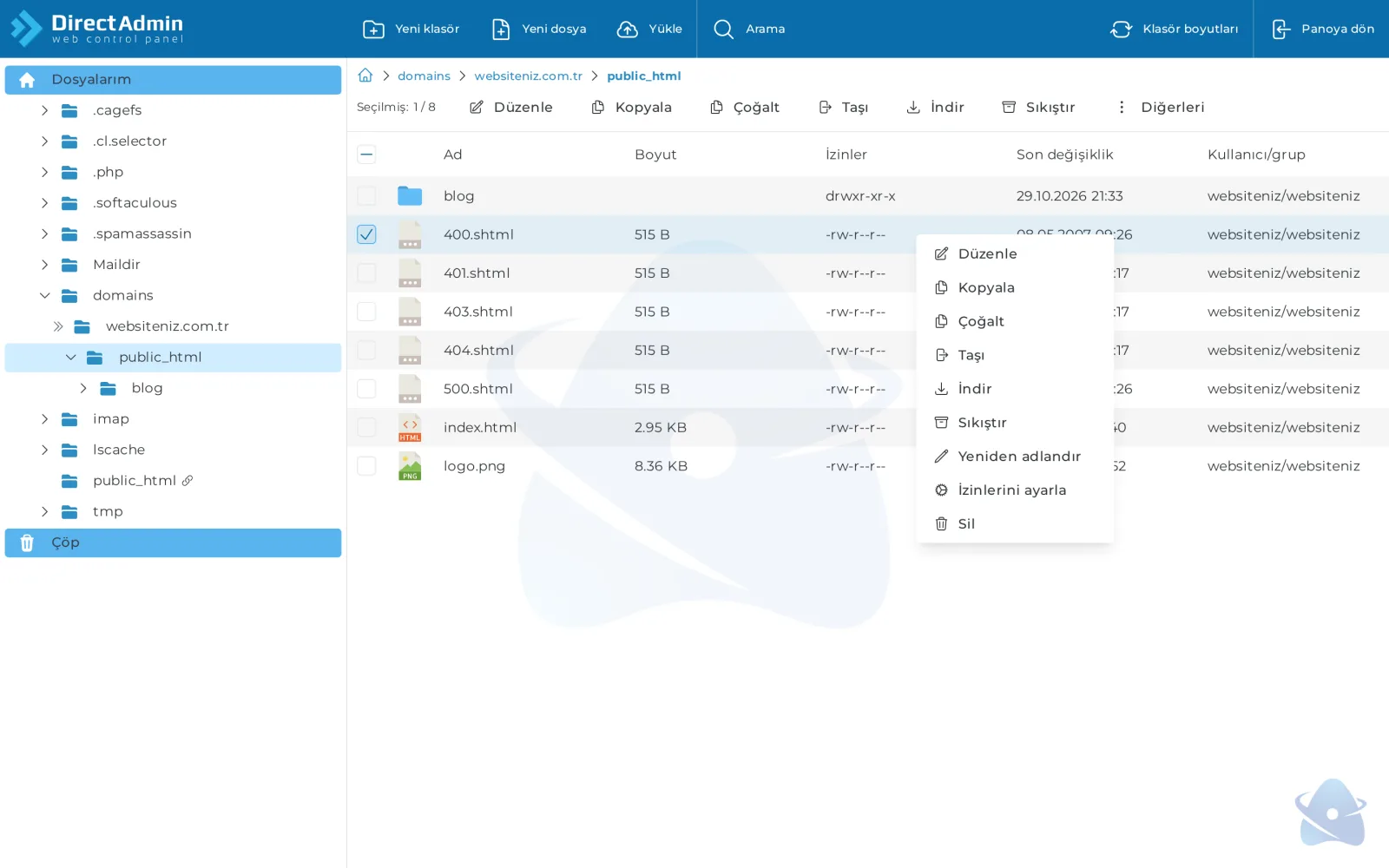
Sitenin klasörü ve sağ tık menüsü
- Üst menü: Yeni klasör, Yeni dosya, Yükle, Arama; sağda Klasör boyutları (her klasörün kapladığı alanı hesaplar) ve Panoya dön.
- Sol ağaç: Dosyalarım ana dizininiz. Sitenin klasörü
domains › websiteniz.com.tr › public_html'dir; ana dizindekipublic_htmlbağlantısı da aynı yere gider.Maildire-postalar,imape-posta ayarları içindir, bunlara dokunmayın. En alttaki Çöp silinen dosyaları tutar. - Dosya listesi: Ad, Boyut, İzinler, Son değişiklik, Kullanıcı/grup. Satırın başındaki kutularla birden fazla dosya seçip üstteki Düzenle, Kopyala, Çoğalt, Taşı, İndir, Sıkıştır ve Diğerleri düğmeleriyle topluca işlem yaparsınız.
- Sağ tık menüsü: bir dosyaya sağ tıklayınca Düzenle, Kopyala, Çoğalt (aynı klasörde kopya), Taşı, İndir, Sıkıştır, Yeniden adlandır, İzinlerini ayarla ve Sil çıkar. Arşiv dosyalarında ayrıca Çıkar (arşivi aç) bulunur.
Dosya yükleme
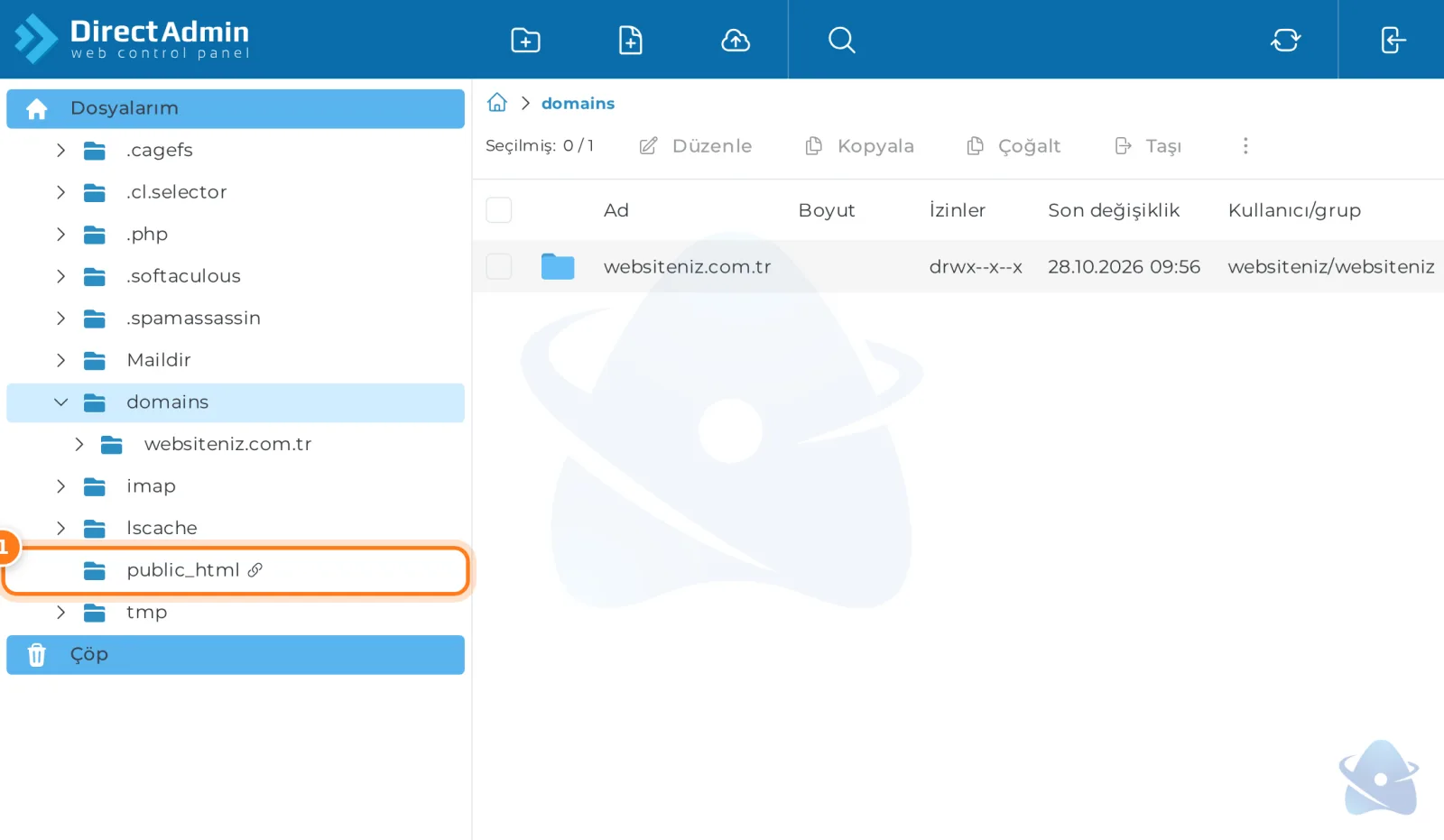
1 public_html (sitenin klasörü)
- Sistem bilgileri ve dosyalar › Dosya yöneticisi'ni açın ve soldan
public_html'e girin. - Üstteki Yükleye basın; dosyaları seçin ya da pencereye sürükleyip bırakın.
- Yükleme bitince dosyalar listede görünür.
Çok sayıda dosya için bilgisayarınızda ZIP arşivi yapıp tek dosya yükleyin, sonra arşive sağ tıklayıp Çıkar ile açın. Yükleme sınırını aşan büyük dosyalar için FTP kullanın: FTP hesabı ve bağlantı.
Dosya düzenleme
- Dosyaya sağ tıklayıp Düzenleyi seçin; kod düzenleyicide açılır, kaydedip kapatın.
- Önemli bir dosyayı (ör.
.htaccess,wp-config.php) düzenlemeden önce Çoğalt ile yanına bir kopyasını alın. - Noktayla başlayan gizli dosyalar (ör.
.htaccess) DirectAdmin dosya yöneticisinde listede görünür.
Silinen dosyalar ve çöp
Silinen dosyalar soldaki Çöpe taşınır ve disk alanı kaplamaya devam eder. Çöp'ü açıp dosyayı geri yükleyebilir ya da çöpü boşaltarak kalıcı silebilirsiniz.
Dosya izinleri
| Ne | İzin |
|---|---|
| Dosyalar | 644 (sahibi okur / yazar, diğerleri yalnız okur) |
| Klasörler | 755 |
Yapılandırma dosyaları (ör. wp-config.php) | 640 ya da 600 da olabilir |
777 kullanmayın. Herkesin yazabildiği dosya güvenlik açığıdır ve sunucu 777 izinli PHP dosyalarını çalıştırmayabilir (500 hatası). Bir eklenti "yazma izni yok" diyorsa klasörü 755, dosyayı 644 yapın; yetmezse destek bildirimi açın.
İzin değiştirmek için dosyaya sağ tıklayıp İzinlerini ayarlayı seçin, kutuları işaretleyin ve kaydedin. Listede izinler -rw-r--r-- (644) ve drwxr-xr-x (755) biçiminde görünür.
Ana sayfa olarak index.html ya da index.php açılır. public_html'deki 400.shtml–500.shtml dosyaları hata sayfalarıdır; isterseniz düzenleyebilirsiniz.
