


Dosya Yöneticisi, FTP programı kurmadan sitenizin dosyalarını tarayıcıdan yüklemenizi, düzenlemenizi, sıkıştırmanızı ve izinlerini değiştirmenizi sağlar. Ana alan adınızın yayınlanan dosyaları public_html klasöründedir.
Dosya Yöneticisi ekranı
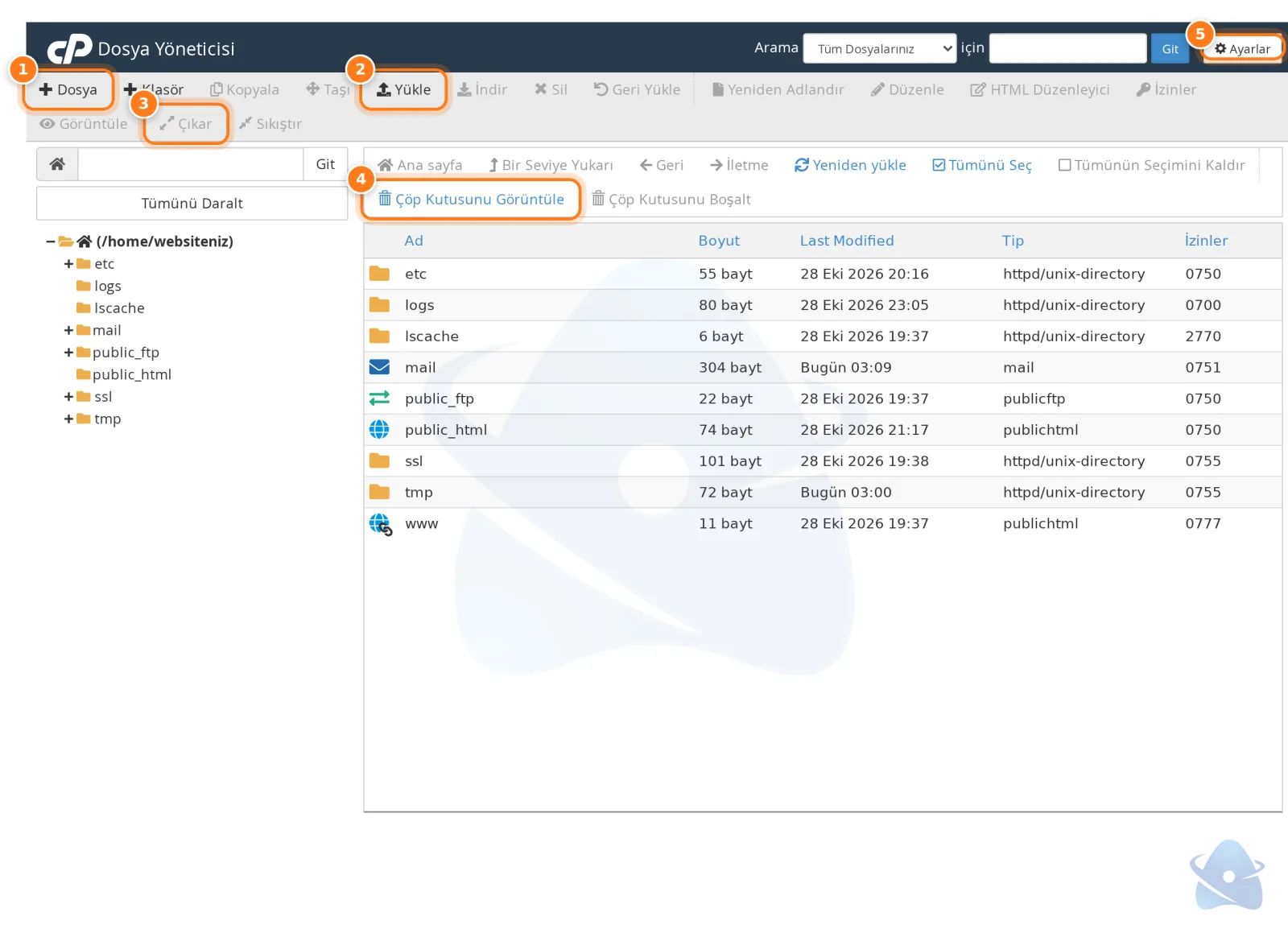
1 Yeni dosya · 2 Yükle · 3 Arşivi açma (Çıkar) · 4 Çöp kutusu · 5 Ayarlar
- Üst araç çubuğu: + Dosya ve + Klasör yeni dosya / klasör açar; Kopyala, Taşı, Yükle, İndir, Sil, Geri Yükle, Yeniden Adlandır, Düzenle, İzinler, Çıkar (arşivi aç) ve Sıkıştır seçili dosyalarla çalışır.
- Sol ağaç: hesabınızın klasörleri.
public_htmlsitenin klasörü;maile-postalar,logskayıtlar içindir, bunlara dokunmayın. - Sağ liste: seçili klasördeki dosyalar; Boyut, Last Modified (son değişiklik), Tip ve İzinler sütunlarıyla. Sütun adına tıklayarak sıralarsınız.
- Listenin üstündeki Ana sayfa, Bir Seviye Yukarı, Geri, İleri klasörler arasında gezinir; Tümünü Seç bütün dosyaları seçer.
Dosya yükleme
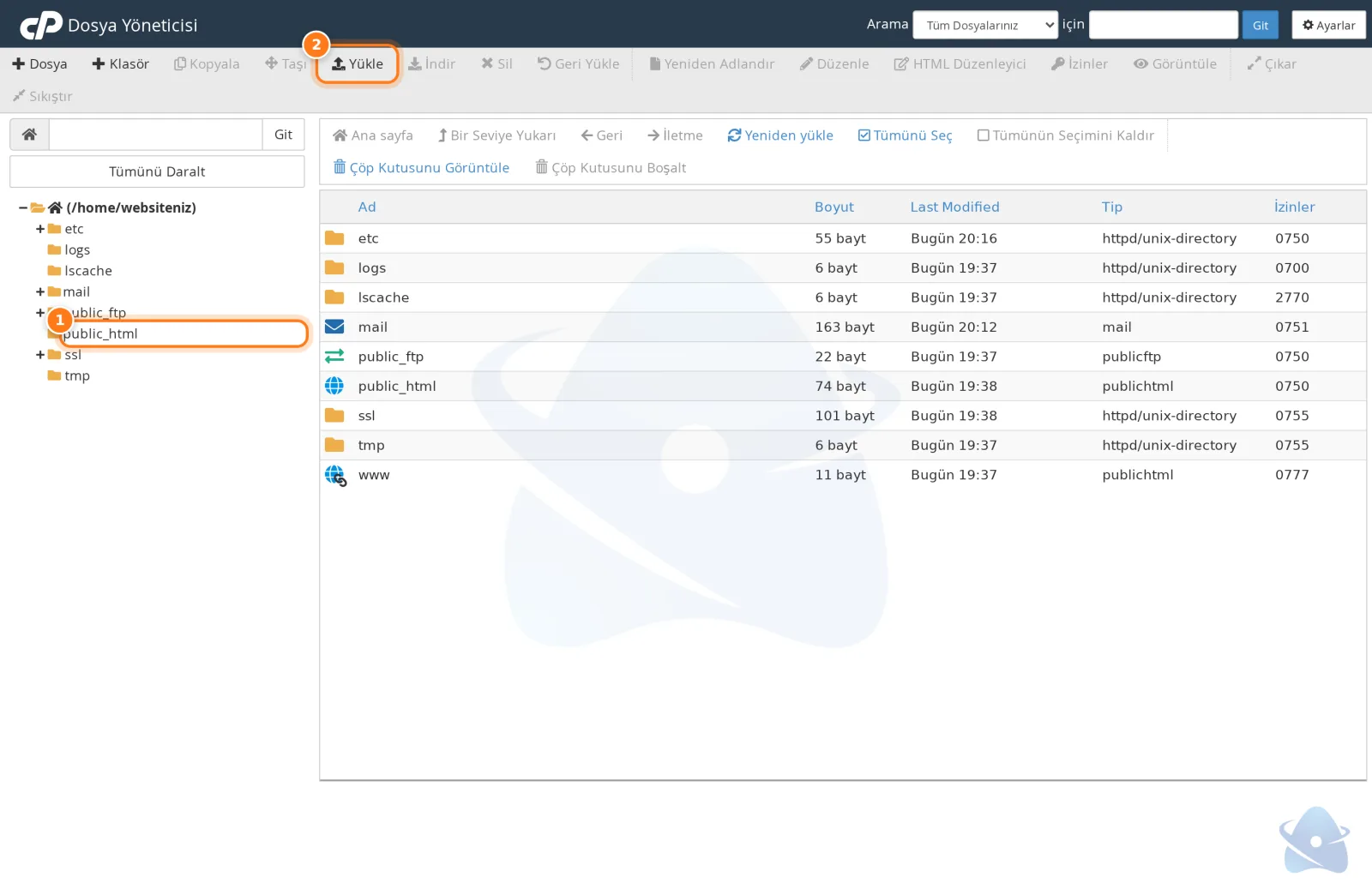
1 public_html (sitenin klasörü)
- Dosyalar › Dosya Yöneticisi'ni açın (ayrı sekmede açılır) ve soldan
public_html'e girin. - Yükleye basın; açılan sayfada dosyaları seçin ya da sürükleyip bırakın. Aynı adlı dosyanın üzerine yazılmasını istiyorsanız Overwrite existing files kutusunu işaretleyin.
- Yükleme bitince Geri Dön bağlantısıyla listeye dönün.
Çok sayıda dosya için bilgisayarınızda ZIP arşivi yapıp tek dosya yükleyin, sonra arşive sağ tıklayıp Extract (Çıkar) ile açın; yüzlerce dosyayı tek tek yüklemekten çok daha hızlıdır. Yükleme sınırını aşan büyük dosyalar için FTP kullanın: FTP hesabı ve bağlantı.
Dosya düzenleme
- Dosyayı seçip Düzenleye basın; kod düzenleyicide açılır. Kaydetmek için sağ üstteki Değişiklikleri Kaydet.
- Önemli bir dosyayı (ör.
.htaccess,wp-config.php) düzenlemeden önce sağ tıklayıp Copy ile yanına bir kopyasını alın. - Türkçe karakterler bozuk görünüyorsa düzenleyici açılırken sorulan karakter kodlamasını utf-8 seçin.
Gizli dosyalar (.htaccess)
.htaccess gibi noktayla başlayan dosyalar varsayılan olarak görünmez. Sağ üstteki Ayarlara basıp Gizli Dosyaları Göster (dotfiles)ı işaretleyin ve kaydedin. Bir dosya uzantısı tarayıcıda açılmak yerine iniyorsa .htaccess'e AddType image/webp .webp gibi bir satırla türünü tanımlayabilirsiniz; yaygın türler sunucuda zaten tanımlıdır.
Silinen dosyalar ve çöp kutusu
Dosya Yöneticisi'nden silinen dosyalar önce .trash klasörüne gider ve disk alanı kaplamaya devam eder. Çöp Kutusunu Görüntüle ile dosyayı seçip Geri Yükleyebilir, Çöp Kutusunu Boşalt ile kalıcı silebilirsiniz. Silerken açılan pencerede Çöp kutusunu atlayı işaretlerseniz dosya doğrudan ve kalıcı silinir.
Dosya izinleri
| Ne | İzin |
|---|---|
| Dosyalar | 644 (sahibi okur / yazar, diğerleri yalnız okur) |
| Klasörler | 755 |
Yapılandırma dosyaları (ör. wp-config.php) | 640 ya da 600 da olabilir |
777 kullanmayın. Herkesin yazabildiği dosya güvenlik açığıdır ve sunucu 777 izinli PHP dosyalarını çalıştırmayabilir (500 hatası). Bir eklenti "yazma izni yok" diyorsa klasörü 755, dosyayı 644 yapın; yetmezse destek bildirimi açın.
İzin değiştirmek için dosyayı seçip İzinlere basın, kutuları işaretleyin ya da sayıyı yazın ve kaydedin.
Ana sayfa olarak index.html ya da index.php açılır. public_html'de yalnız default.html ya da hiç dosya yoksa ziyaretçiler hazır karşılama sayfasını görür.
