


Cron işleri (zamanlanmış görevler), bir komutun ya da betiğin belirlediğiniz aralıklarla kendiliğinden çalışmasını sağlar: yedek alma, e-posta kuyruğu, önbellek temizleme, mağaza stok güncelleme gibi.
Cron işi ekleme
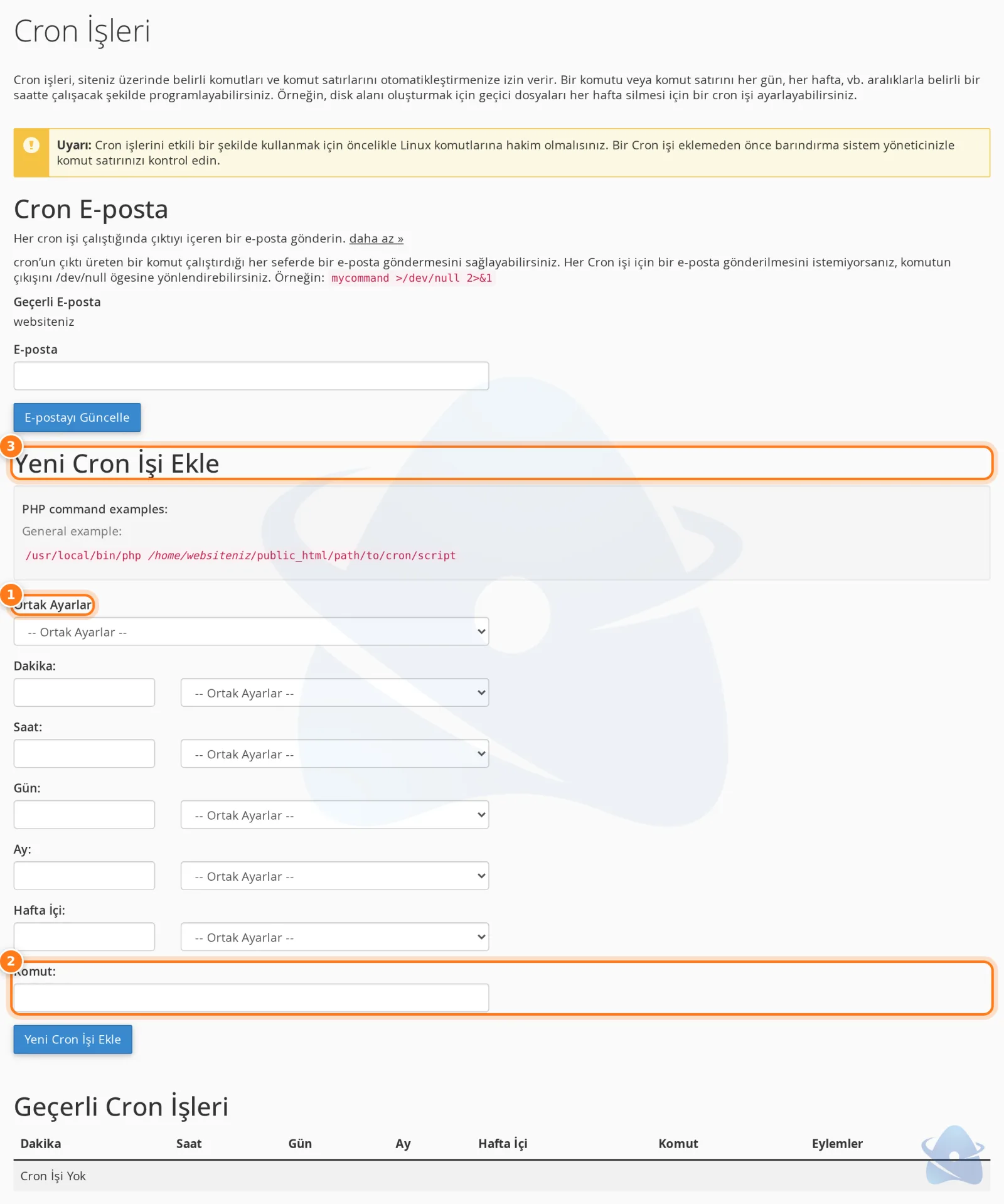
1 Ortak Ayarlar · 2 Komut · 3 Yeni Cron İşi Ekle
- Gelişmiş › Cron İşleri sayfasını açın.
- Cron E-posta alanına görev çıktılarının gönderileceği adresi yazabilirsiniz. Her çalışmada e-posta gelmesini istemiyorsanız komutun sonuna
>/dev/null 2>&1ekleyin. - Ortak Ayarlar listesinden hazır bir aralık seçin (ör. "Saatte bir kez") ya da zaman alanlarını kendiniz doldurun.
- Komut alanına çalışacak komutu yazın.
- Yeni Cron İşi Ekle'ye basın. Eklenen görevler sayfanın altında listelenir; Düzenle ve Sil ile değiştirebilirsiniz.
Zaman alanları
| Alan | Değer | Örnek |
|---|---|---|
| Dakika | 0–59 | */15 = 15 dakikada bir |
| Saat | 0–23 | 3 = gece 03:00 |
| Gün | 1–31 | 1 = ayın ilk günü |
| Ay | 1–12 | * = her ay |
| Haftanın günü | 0–6 (0 = Pazar) | 1-5 = hafta içi |
* "her" anlamına gelir. Örneğin 0 3 * * * her gece 03:00'te, */30 * * * * yarım saatte bir çalışır.
Komut örnekleri
- PHP betiği:
/usr/local/bin/php /home/kullaniciadi/public_html/cron.php - Bir adresi çağırma:
/usr/bin/curl -s https://www.websiteniz.com.tr/cron.php
Dosya yolunda kullaniciadi yerine cPanel kullanıcı adınızı yazın; ana dizin yolunu cPanel ana sayfasındaki Genel Bilgiler kutusunda görürsünüz.
Sınırlar
Görevler paketinizin izin verdiği en kısa aralıkla (ürün sayfasındaki "Cron İşleri" satırı) çalışabilir ve her görev 1 dakika içinde tamamlanmalıdır: Cron en sık ne kadar çalışır? Çok sık çalışan ağır görevler hesabınızın kaynak sınırlarına ulaşmasına yol açar.
WordPress'in kendi zamanlayıcısı (WP-Cron) yalnız site ziyaret edildiğinde çalışır. Düzenli çalışmasını istiyorsanız wp-config.php dosyasına define('DISABLE_WP_CRON', true); ekleyip /usr/local/bin/php /home/kullaniciadi/public_html/wp-cron.php komutunu 15 dakikada bir çalışacak bir cron işi olarak tanımlayın.
