

Alan adınızla e-posta hesabı açma, şifre ve kota değiştirme, webmail, ileticiler, otomatik yanıt, tatil bildirimi ve spam ayarları DirectAdmin'in E-posta hesapları bölümündedir. Bu rehber her işlemi ayrı başlıkta anlatır.
E-posta hesabı oluşturma
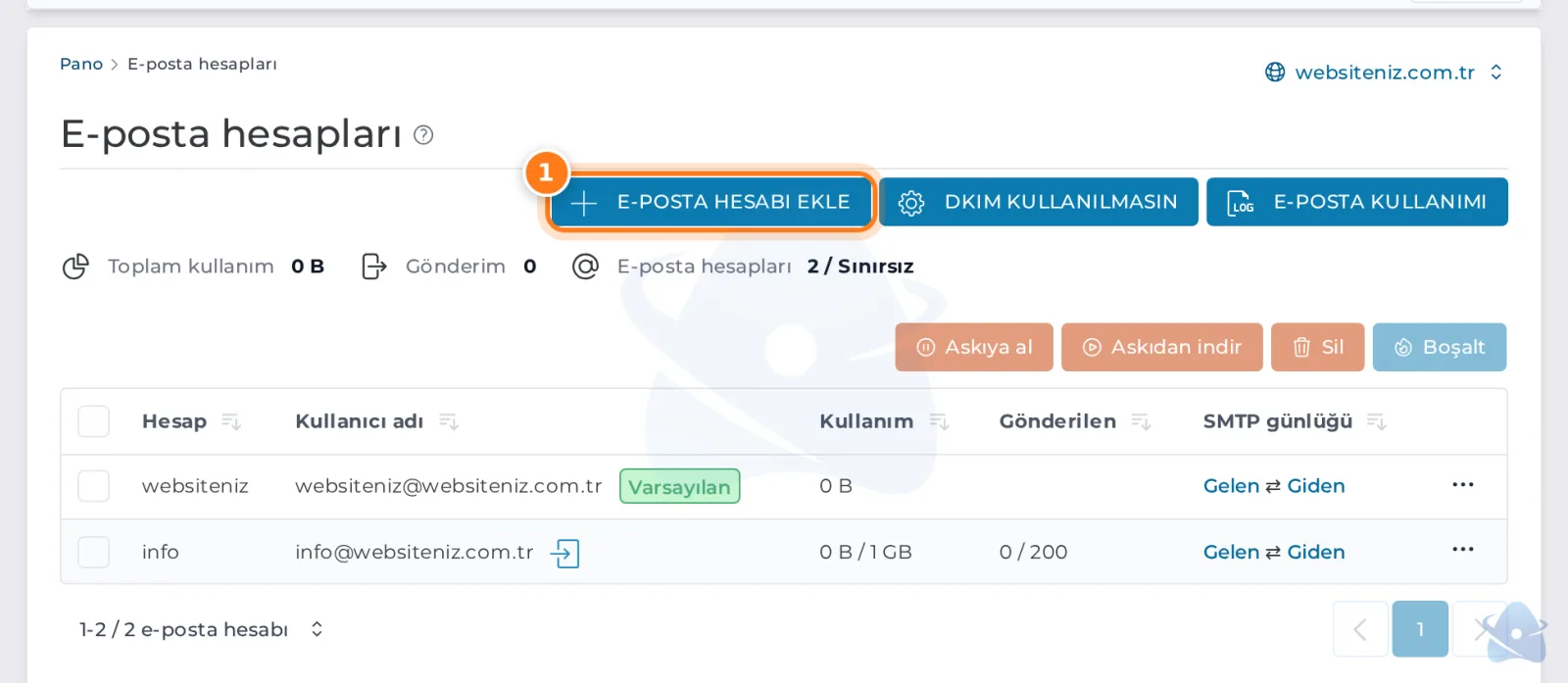
1 E-posta hesabı ekle
Listede her hesabın kullanımı ve kotası (ör. 0 B / 1 GB), o gün gönderdiği ileti sayısı ve sınırı (ör. 0 / 200) görünür. Varsayılan etiketli hesap, hosting hesabınızla birlikte gelen sistem hesabıdır.
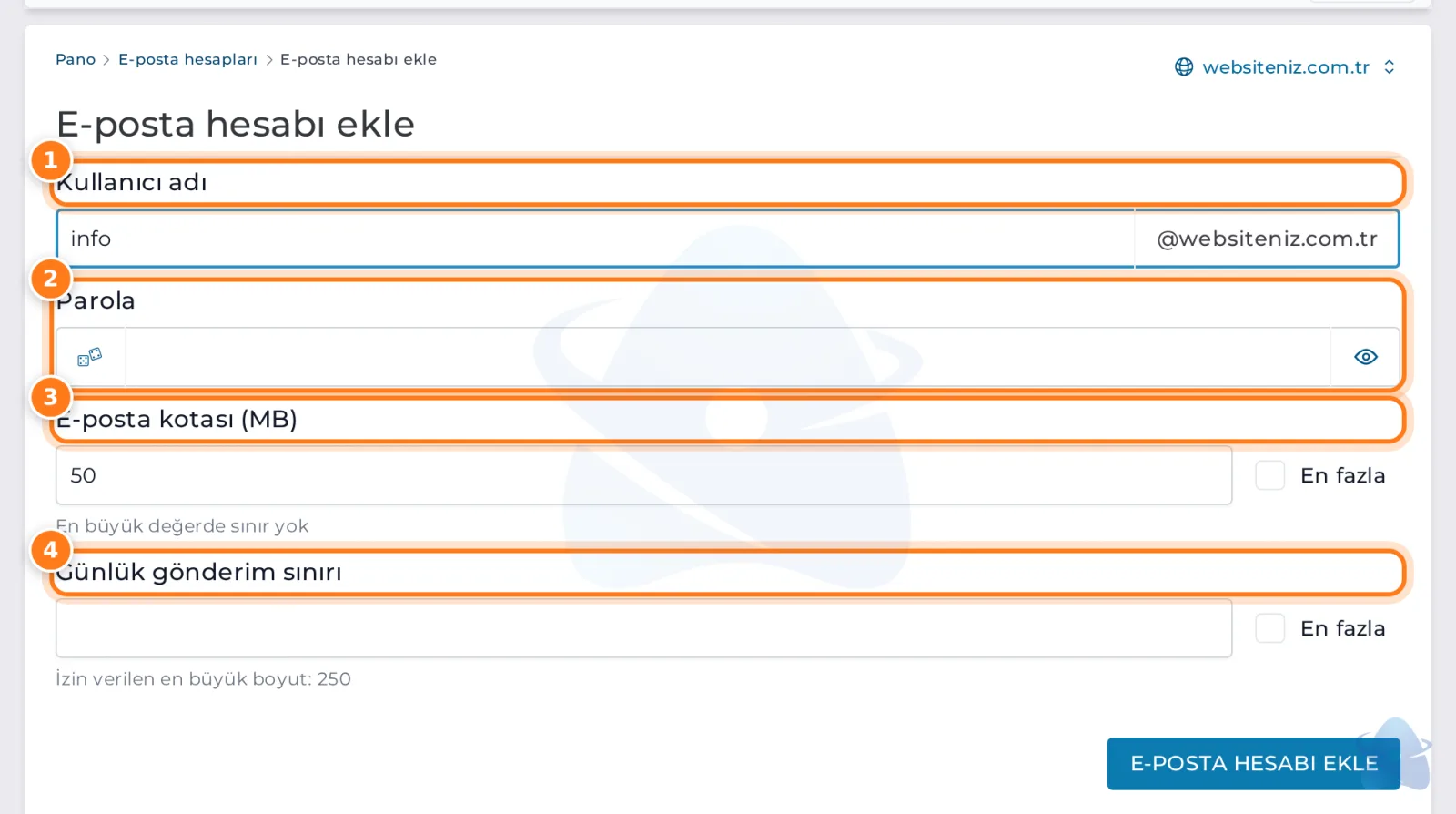
1 Kullanıcı adı · 2 Parola · 3 Kota · 4 Günlük gönderim sınırı
- E-posta hesapları › E-posta hesapları sayfasında E-posta hesabı ekleye basın.
- Kullanıcı adına adresin @ işaretinden önceki kısmını yazın (ör.
info→info@websiteniz.com.tr). - Güçlü bir Parola belirleyin ya da alandaki simgeyle rastgele parola üretin. Parolayı kaydetmeden önce not edin.
- E-posta kotası (MB): hesabın kullanabileceği alan; En fazla paketinizin izin verdiği üst sınırı kullanır.
- Günlük gönderim sınırı: hesabın bir günde gönderebileceği ileti sayısı. Üst sınır paketinize göre değişir ve alanın altında yazar.
- E-posta hesabı ekleye basın. Hesap hemen kullanılabilir.
E-posta şifresini değiştirme
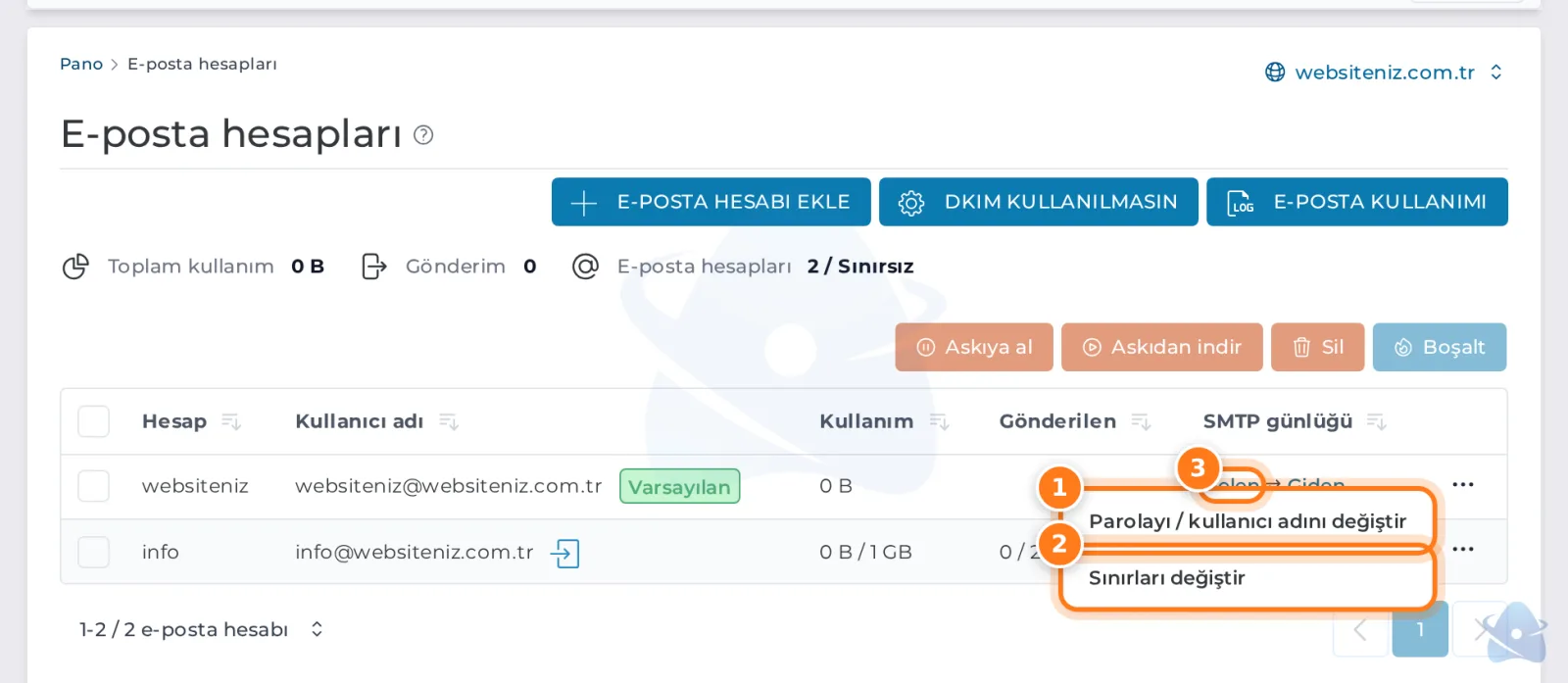
1 Parolayı / kullanıcı adını değiştir · 2 Sınırları değiştir · 3 Gönderim günlüğü
- E-posta hesapları listesinde hesabın satırının sonundaki üç nokta menüsünü açın.
- Parolayı / kullanıcı adını değiştiri seçin.
- Yeni parolayı yazın ve Kaydete basın. Telefon ve bilgisayardaki e-posta programlarında da yeni parolayı girmeniz gerekir; aksi halde programlar hata verir.
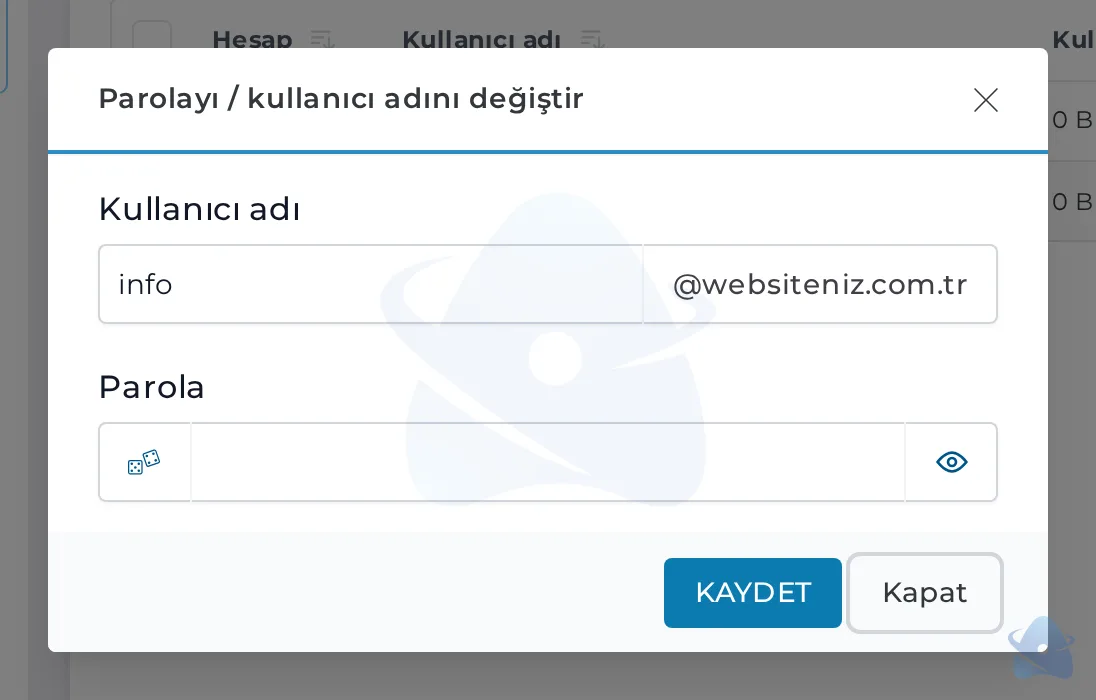
Parola değiştirme penceresi
Kotam doldu, ne yapmalıyım?
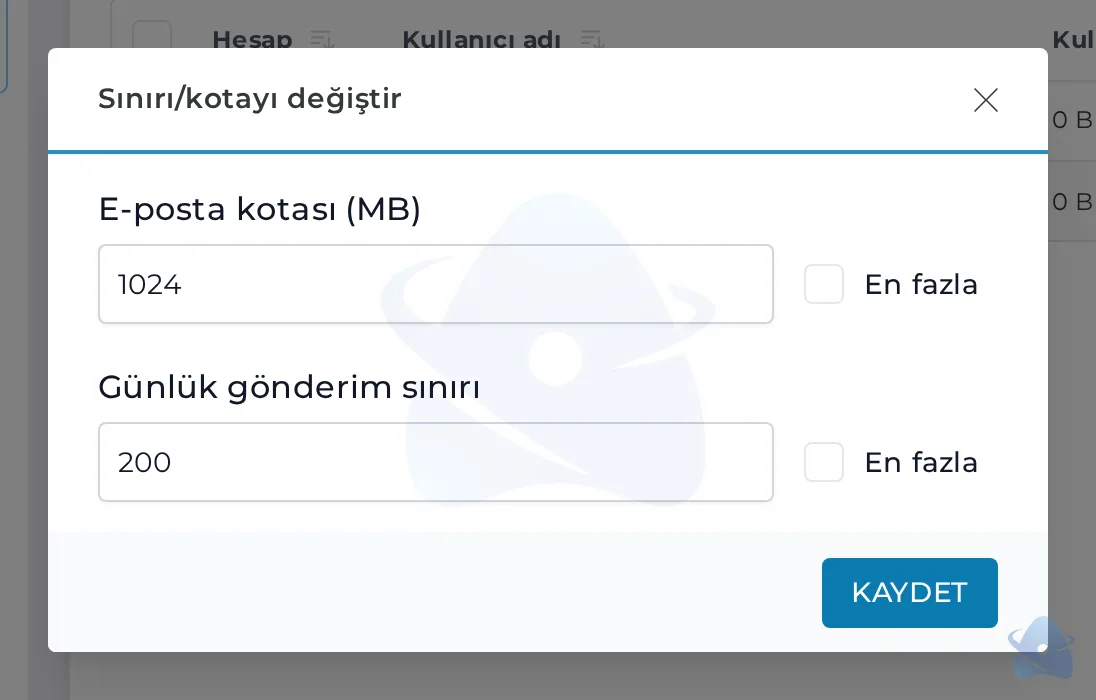
Kota ve gönderim sınırı penceresi
Kotası dolan hesaba yeni ileti gelmez; gönderen "posta kutusu dolu" yanıtı alır. İki yol vardır:
- Kotayı artırın: Satır menüsünden Sınırları değiştiri seçip E-posta kotasını yükseltin ya da En fazlayı işaretleyin. Toplam e-posta kotanız paketinizle sınırlıdır.
- Yer açın: Webmail'de eski ve büyük ekli iletileri, Gönderilmiş ve Çöp klasörlerini temizleyin. E-posta programınız IMAP ile bağlıysa programda sildiğiniz iletiler sunucudan da silinir.
Günlük gönderim sınırı neden var?
Ele geçirilen bir hesabın spam göndermesini ve sunucunun kara listeye girmesini önlemek için her hesabın günlük gönderim sınırı vardır. Sınır dolunca gönderilen iletiler ertesi güne kadar reddedilir. Toplu e-posta (bülten, kampanya) göndermek hizmet sözleşmesine aykırıdır: Toplu e-posta gönderebilir miyim?
Webmail ile e-postalara girme
Tarayıcıdan e-postalarınızı okumak için menüde Ek özellikler › İnternet e-posta uygulaması: Roundcube bağlantısını kullanın. Roundcube'a e-posta adresinizin tamamı ve e-posta hesabının şifresiyle girersiniz. Müşteri panelindeki hizmet sayfasından da webmail'e geçebilirsiniz.
E-postayı Outlook, Thunderbird ya da telefona kurma
Gelen ve giden sunucu mail.websiteniz.com.tr, IMAP 993 (SSL/TLS), SMTP 465 (SSL/TLS) ya da 587 (STARTTLS), kullanıcı adı e-posta adresinin tamamıdır. Adım adım anlatım: Outlook, iPhone ve Android.
Sitenizden (WordPress, iletişim formu) e-posta gönderme
Sunucularımızda PHP'nin mail() fonksiyonu güvenlik nedeniyle kapalıdır. Sitenizin e-postaları bir e-posta hesabıyla SMTP üzerinden göndermesi gerekir: WordPress'te WP Mail SMTP gibi bir eklentiye sunucu mail.websiteniz.com.tr, port 465 (SSL/TLS), kullanıcı adı olarak e-posta adresinin tamamını ve şifresini girin.
Bir adrese gelen e-postaları başka adrese iletme
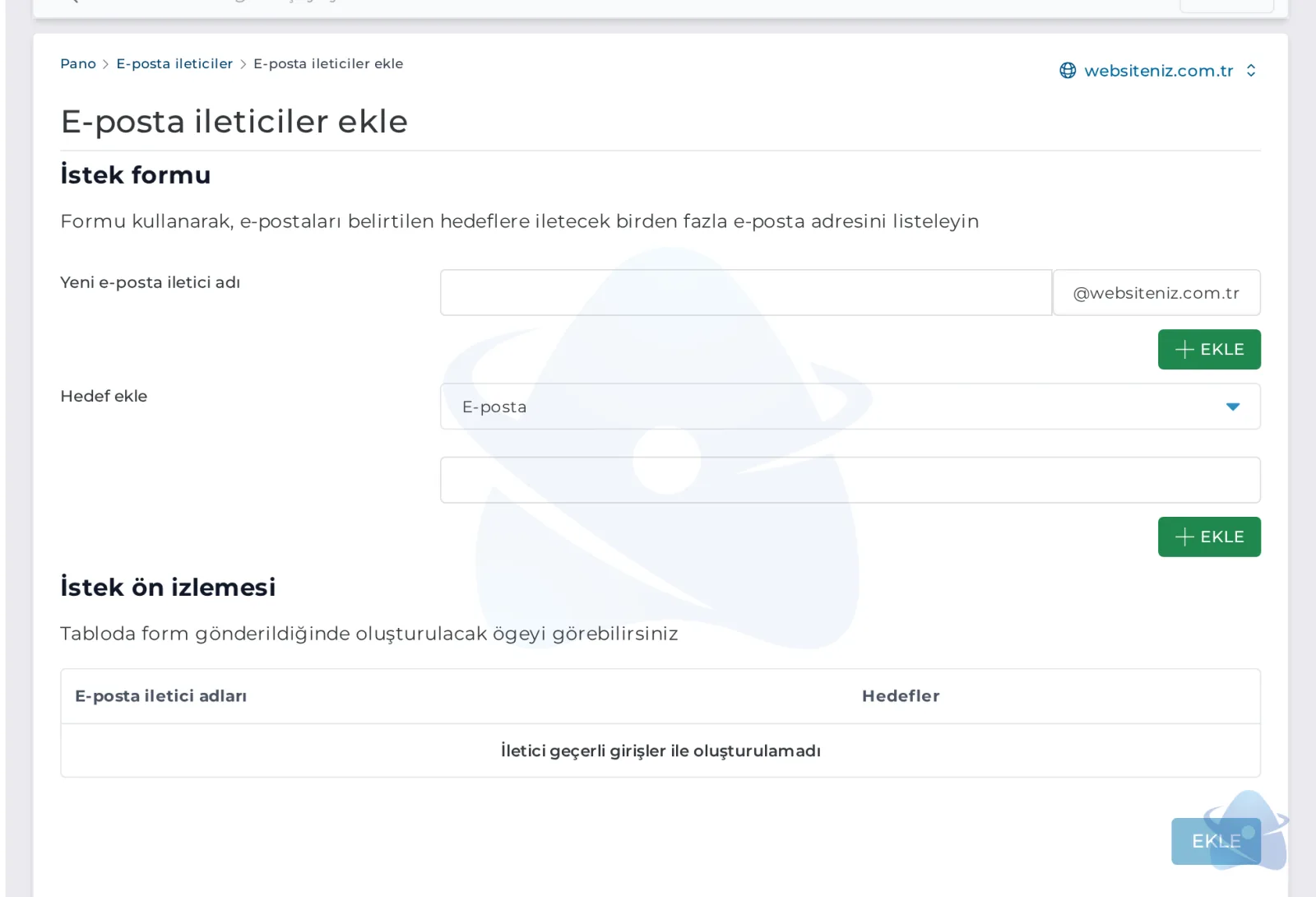
E-posta iletici ekle
- E-posta hesapları › E-posta ileticiler sayfasında E-posta iletici ekleye basın.
- Yeni e-posta iletici adına adresi yazın (ör.
satis). Bu adres için ayrı bir posta kutusu açmanıza gerek yoktur. - Hedef ekle bölümüne iletilerin gideceği adresleri yazın; birden fazla hedef ekleyebilirsiniz (ör.
info@websiteniz.com.trve bir çalışanın adresi). - Ekleye basın.
Gmail gibi dış adreslere iletim yapabilirsiniz, ancak spam iletiler de iletileceği için dış sağlayıcı bunları engelleyebilir. Mümkünse e-postaları programınızdan ya da webmail'den okuyun.
Otomatik yanıt ve tatil bildirimi
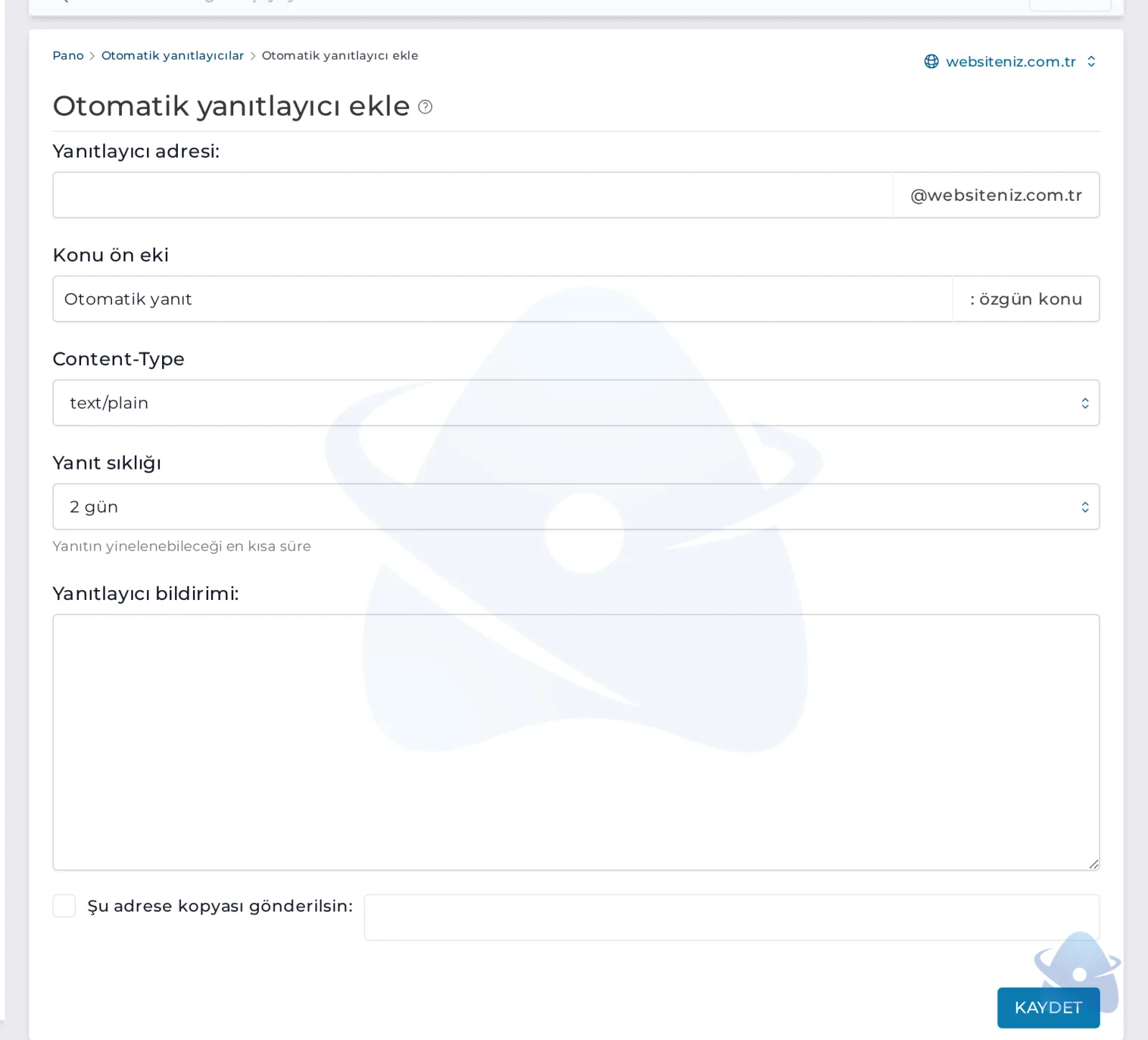
Otomatik yanıtlayıcı ekle
- Otomatik yanıtlayıcı (E-posta hesapları › Otomatik yanıtlayıcılar): Belirli bir adrese gelen her iletiye aynı yanıtı gönderir (ör. "Talebiniz alındı, en kısa sürede dönüş yapacağız"). Yanıt sıklığı, aynı kişiye tekrar yanıt gönderilmeden önce geçecek süredir. İsterseniz gelen iletinin bir kopyasını başka adrese gönderebilirsiniz.
- Tatil bildirimi (E-posta hesapları › Tatil bildirimleri): Yalnız seçtiğiniz tarih aralığında (Kimden / Kime) çalışır; izin dönüşünde kapatmayı unutsanız da kendiliğinden durur.
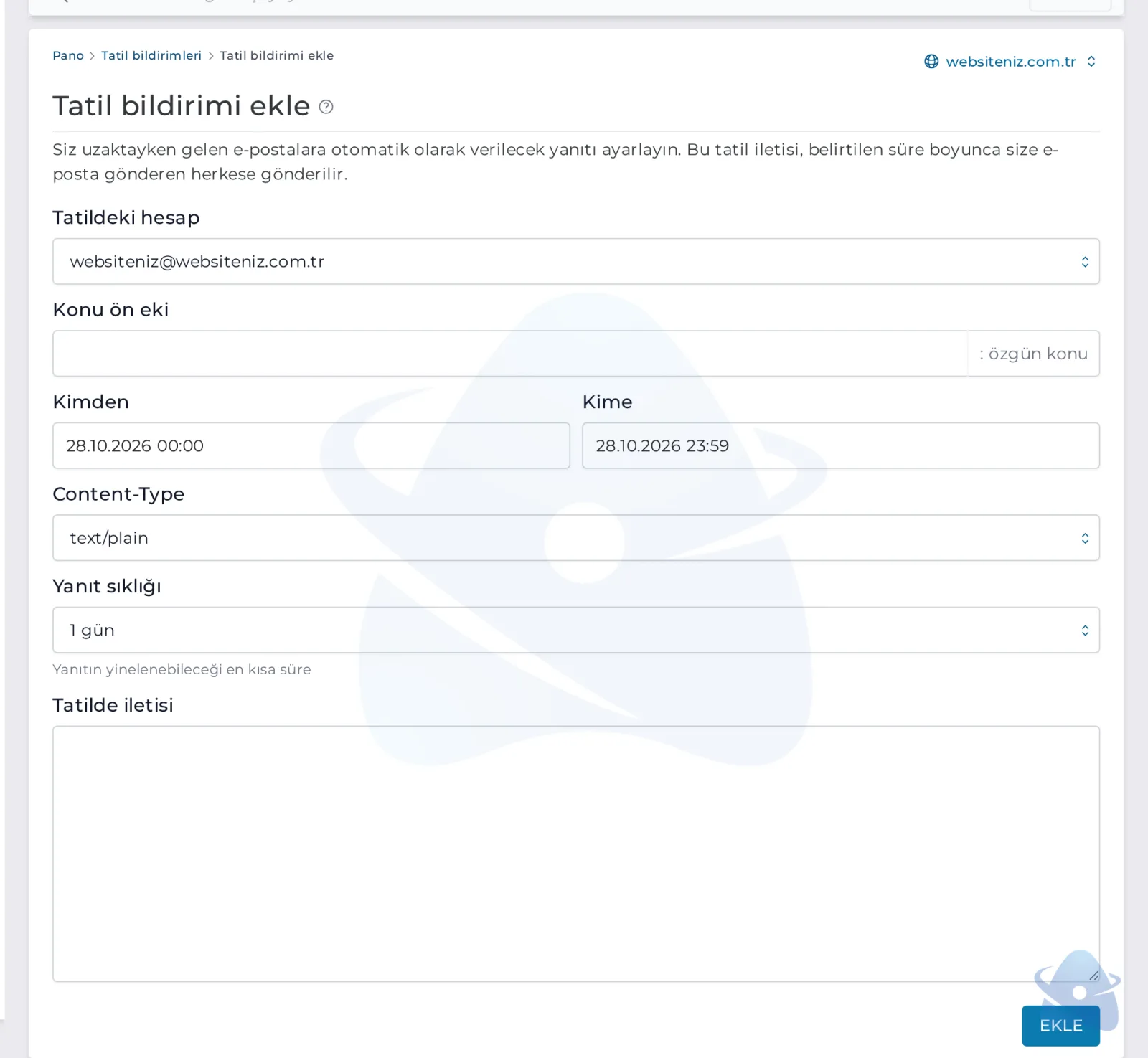
Tatil bildirimi ekle
Var olmayan adreslere gelen e-postalar (tümünü toplayan adres)
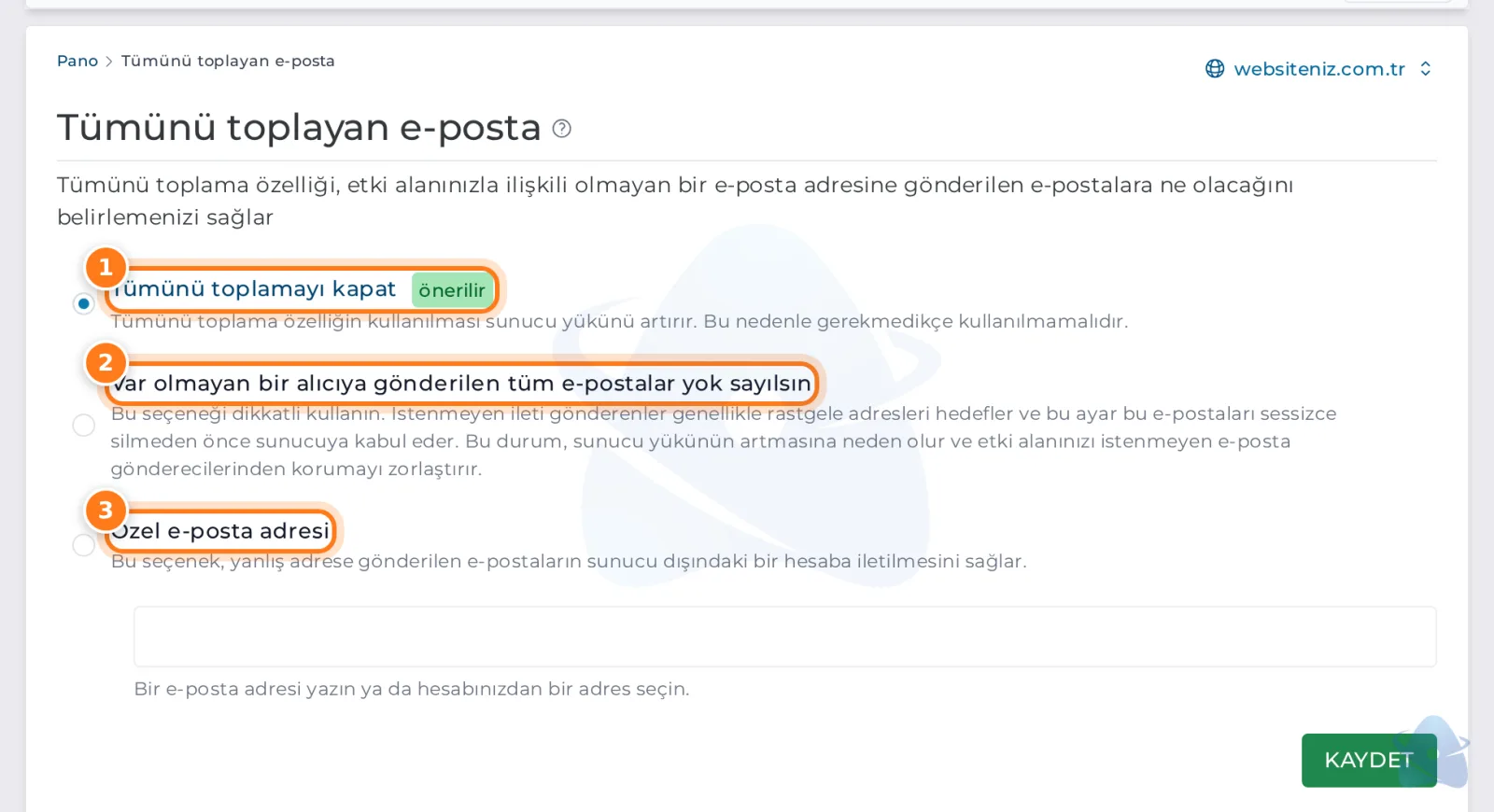
1 Kapalı (önerilir) · 2 Yok say · 3 Özel adrese gönder
Alan adınızda var olmayan bir adrese (ör. yanlış yazılmış infoo@) gelen iletilerin ne olacağını Gelişmiş özellikler › Tümünü toplayan e-posta sayfasında seçersiniz. Bu adreslere çok sayıda spam geldiği için kapalı tutulması önerilir.
Spam ayarları
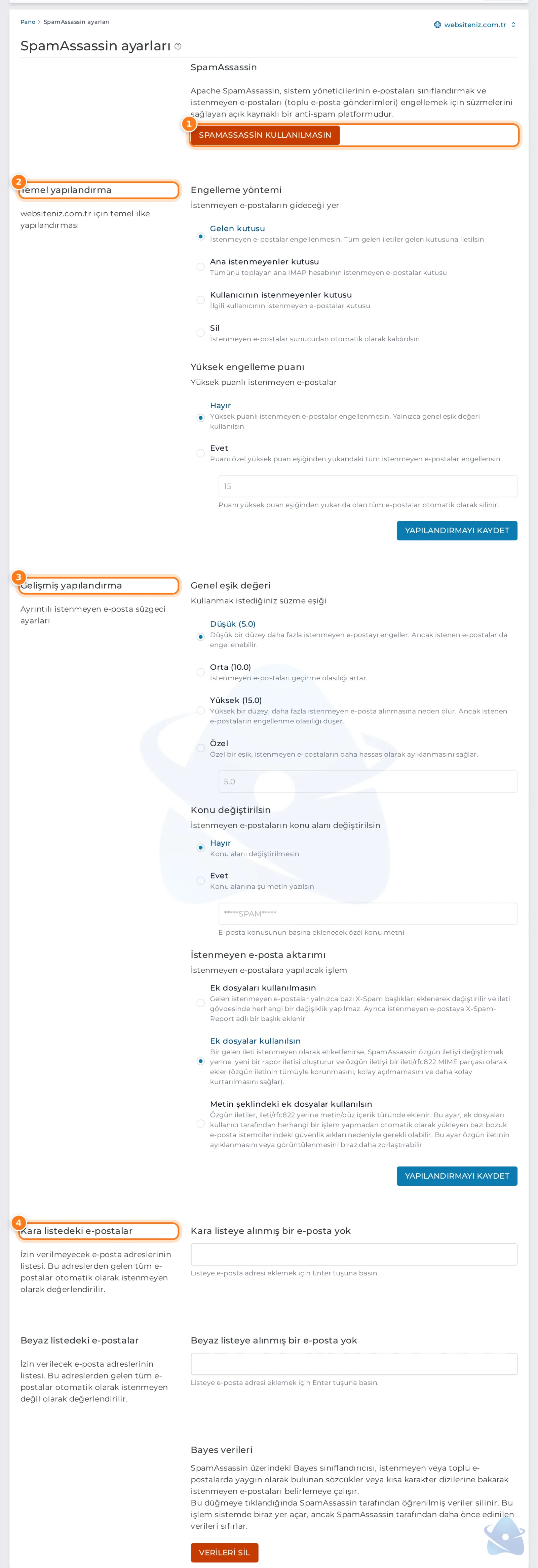
1 SpamAssassin açık / kapalı · 2 İstenmeyen e-postaların gideceği yer · 3 Engelleme puanı · 4 Kara ve beyaz liste
Gelen e-postalar sunucularımızda SpamAssassin ve kara liste (RBL) kontrolünden geçer. E-posta hesapları › SpamAssassin ayarları sayfasında:
- Engelleme yöntemi: spam olarak işaretlenen iletiler gelen kutusuna mı, istenmeyenler klasörüne mi gitsin, yoksa silinsin mi.
- Yüksek engelleme puanı: çok yüksek puanlı iletilerin doğrudan silinmesi.
- Gelişmiş yapılandırma: filtrenin hassasiyeti (Düşük 5.0, Orta 10.0, Yüksek 15.0 ya da özel değer). Puan düştükçe filtre daha sıkı çalışır.
- Kara / beyaz liste: her zaman engellenecek ya da her zaman kabul edilecek adresler (ör.
*@ornek.com).
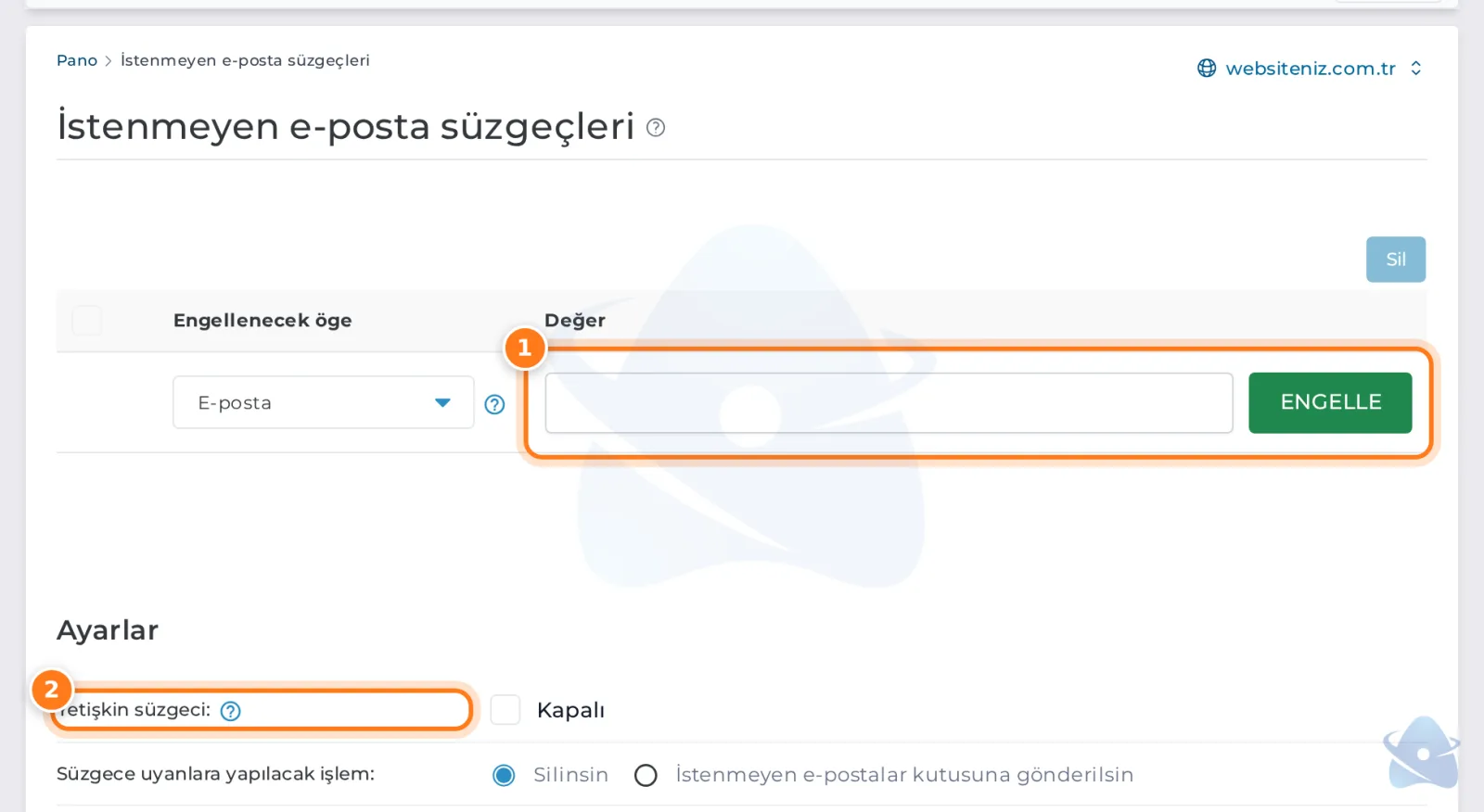
1 Adres ya da alan adı engelle · 2 Süzgeç ayarları
E-posta hesapları › İstenmeyen e-posta süzgeçleri sayfasından belirli bir adresi, alan adını ya da konu kelimesini engelleyebilirsiniz.
Önemli iletilerin kaybolmaması için engelleme yöntemi olarak Sil yerine istenmeyenler klasörünü seçin. Gönderdiğiniz e-postalar karşı tarafta spam'e düşüyorsa: SPF, DKIM ve DMARC.