

DirectAdmin'de hesabınıza ek alan adı ekleyebilir, alt alan adı (ör. blog.websiteniz.com.tr) açabilir, yönlendirme tanımlayabilir ve DNS kayıtlarını düzenleyebilirsiniz.
Ek alan adı ekleme
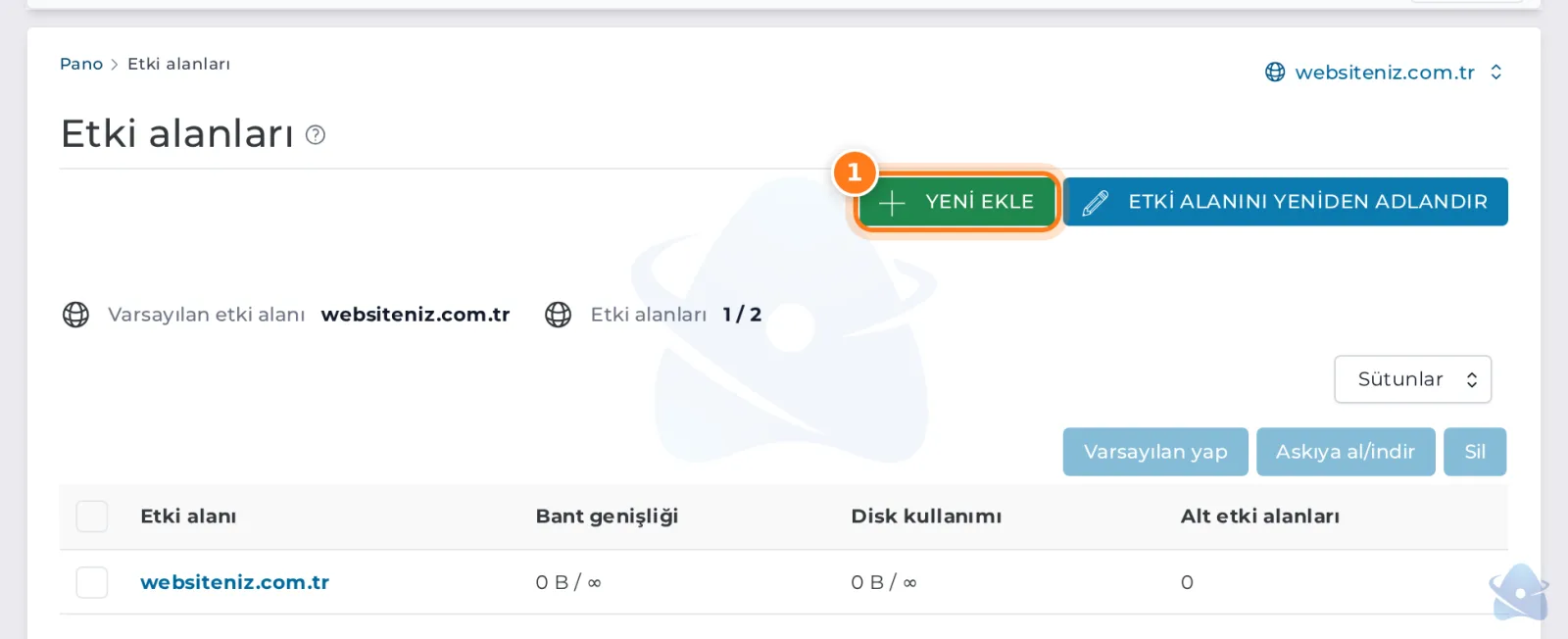
1 Yeni ekle
Paketinizin ek site hakkı varsa ikinci bir siteyi aynı hesapta yayınlayabilirsiniz. Kaç site açabileceğiniz ürün sayfanızdaki "Web sitesi sayısı" satırında yazar.
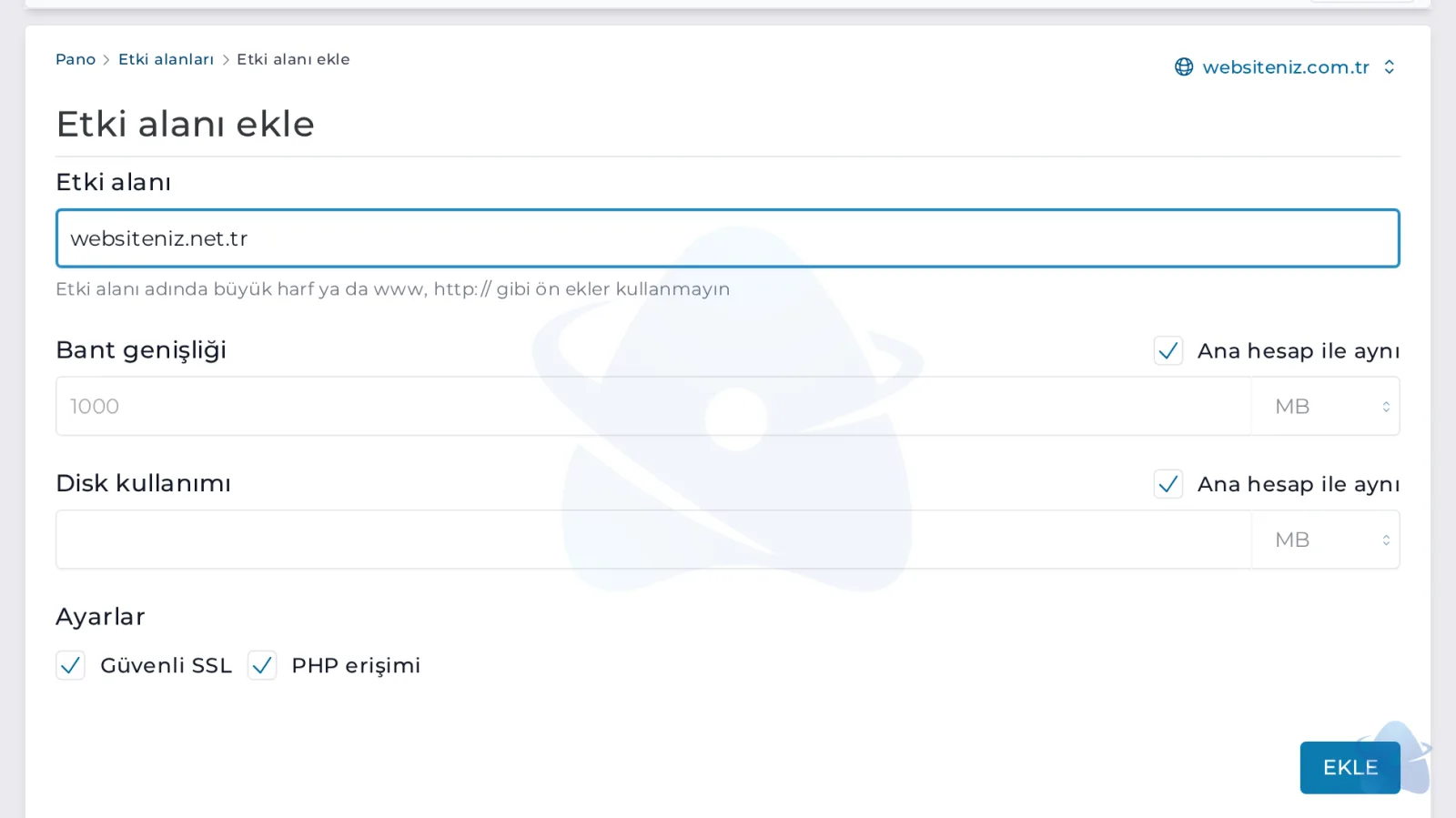
Etki alanı ekle formu
- Hesap yönetimi › Etki alanları sayfasında Yeni ekleye basın.
- Alan adını
wwwya dahttp://olmadan yazın (ör.websiteniz.net.tr). - Bant genişliği ve disk için Ana hesap ile aynı seçili kalabilir. Güvenli SSL ve PHP erişimi açık kalmalı.
- Ekleye basın. Yeni sitenin dosyaları
domains/websiteniz.net.tr/public_htmlklasörüne yüklenir.
Yeni alan adının çalışması için nameserver adreslerinin hosting hizmetinizin adresleri olması ya da A kaydının sunucumuzu göstermesi gerekir. SSL sertifikası alan adı yönlendikten sonra kendiliğinden alınır.
Alt alan adı (subdomain)
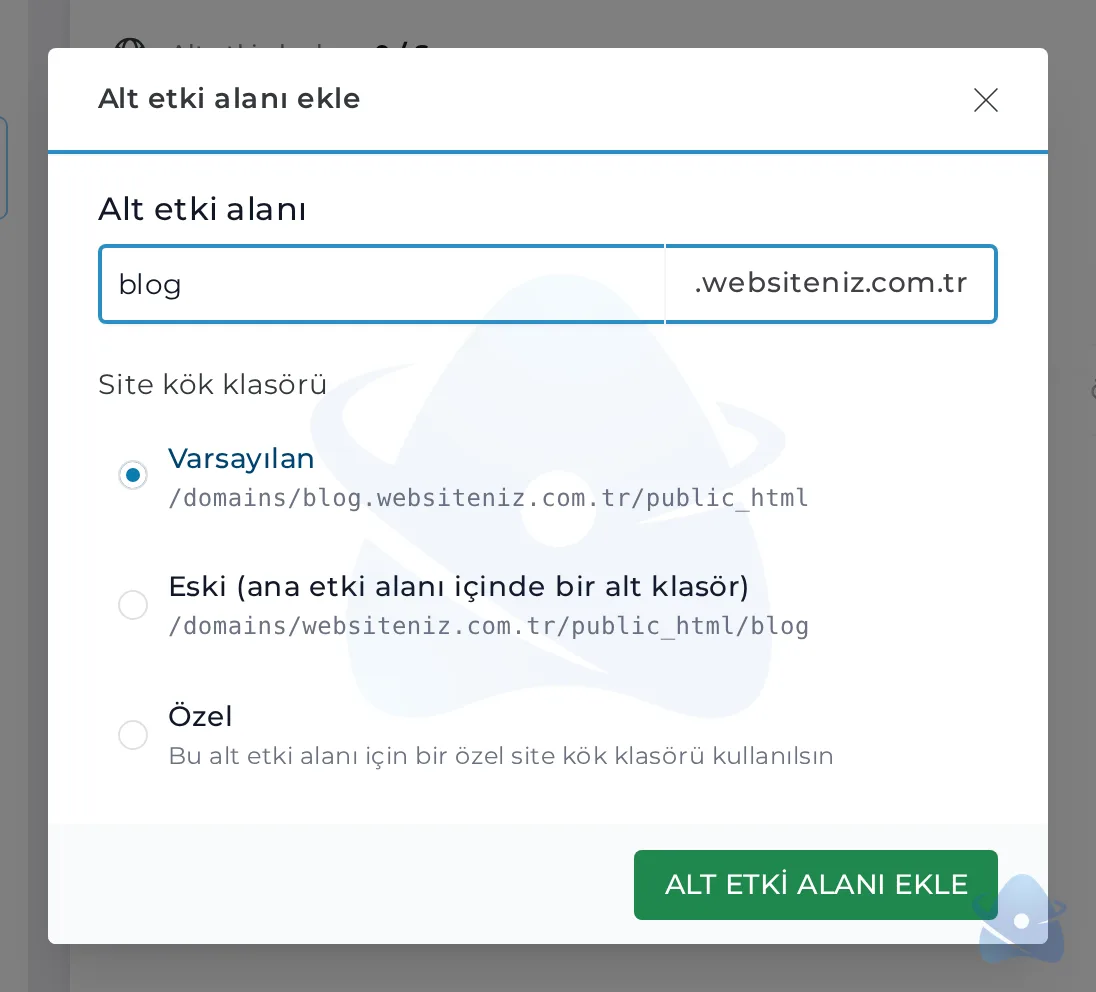
Alt etki alanı ekle
- Hesap yönetimi › Alt etki alanları sayfasında Alt etki alanı ekleye basın.
- Adı yazın (ör.
blog→blog.websiteniz.com.tr). - Site kök klasörünü seçin: Varsayılan ayrı bir klasör (
domains/blog.websiteniz.com.tr/public_html) açar; Eski ana sitenin içinde bir klasör kullanır; Özel ile klasörü siz belirlersiniz.
Site yönlendirmesi
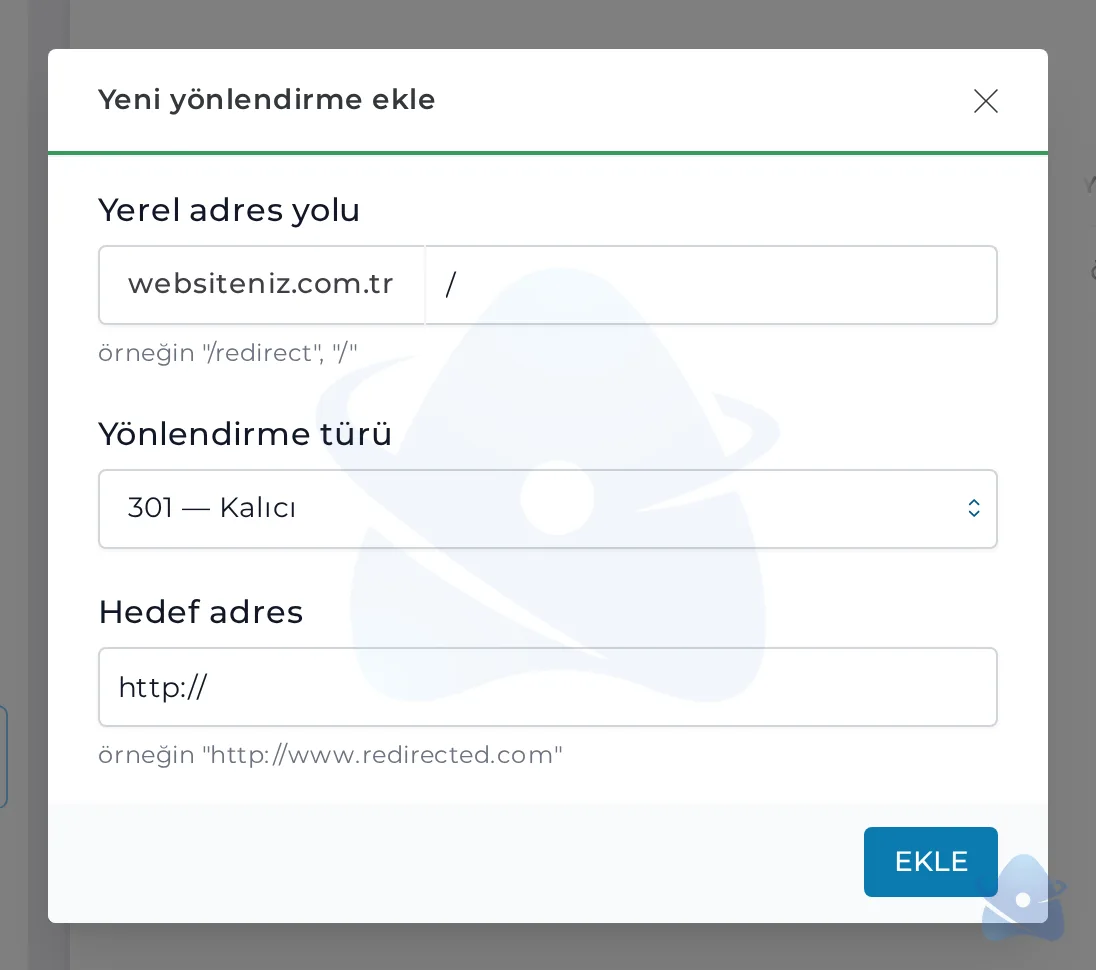
Yeni yönlendirme ekle
Hesap yönetimi › Site yönlendirmeleri sayfasından bir adresi başka bir adrese yönlendirirsiniz: Yerel adres yoluna sitenizdeki yolu (ör. /kampanya), Hedef adrese gidilecek tam adresi yazın. Kalıcı taşımalarda 301 — Kalıcı, geçici durumlarda 302 seçin.
Başka bir alan adının aynı siteyi açması (takma ad)
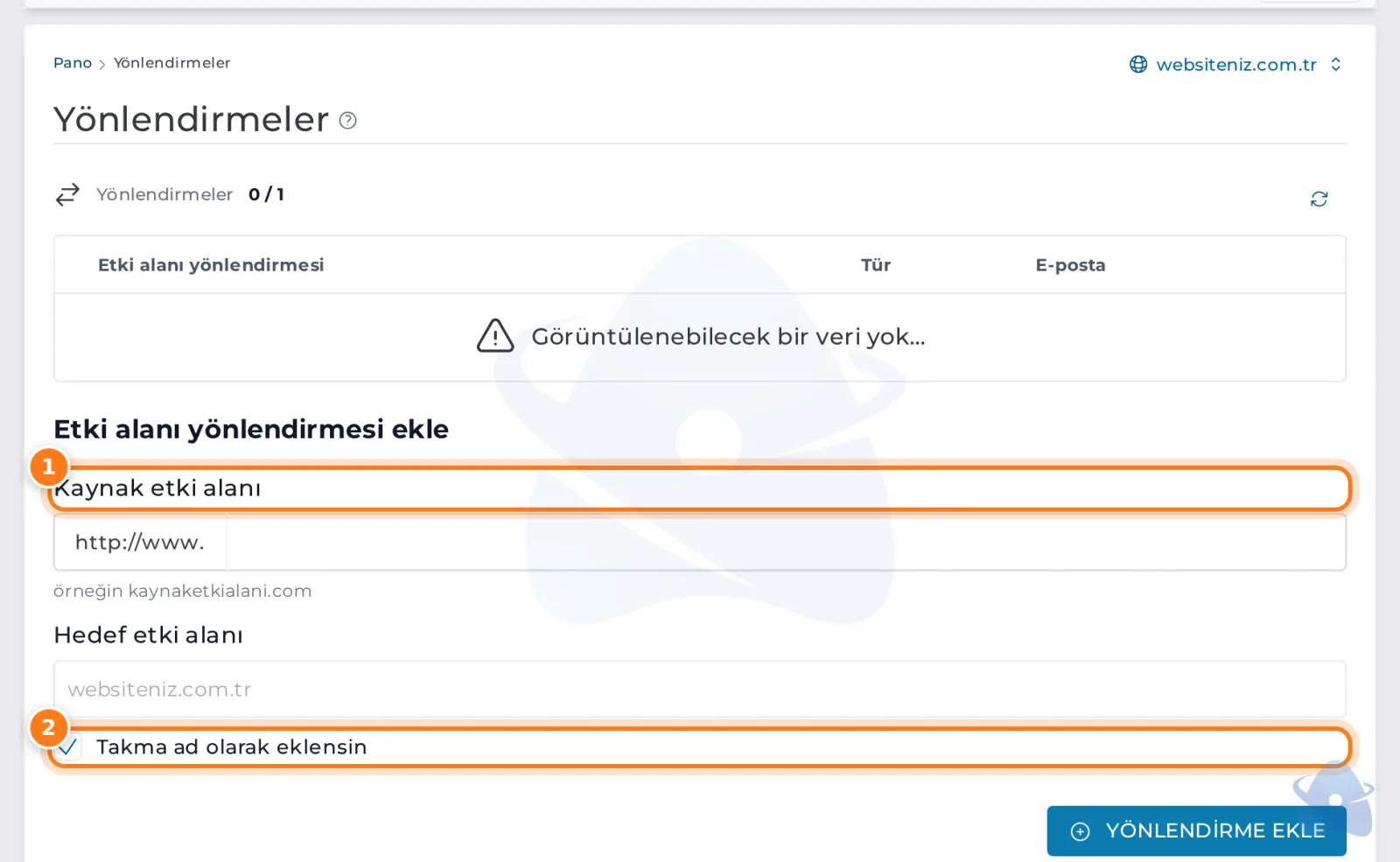
1 Kaynak alan adı · 2 Takma ad olarak eklensin
Örneğin websiteniz.com yazıldığında da websiteniz.com.tr sitesinin açılmasını istiyorsanız Hesap yönetimi › Yönlendirmeler sayfasında Kaynak etki alanına diğer alan adını yazın. Takma ad olarak eklensin işaretliyse ziyaretçi adres çubuğunda yazdığı alan adını görür; işaretsizse ana alan adınıza yönlendirilir. Kaynak alan adının nameserver adresleri de hosting hizmetinizin adresleri olmalıdır.
Görsellerinizin başka sitelerde kullanılmasını engelleme
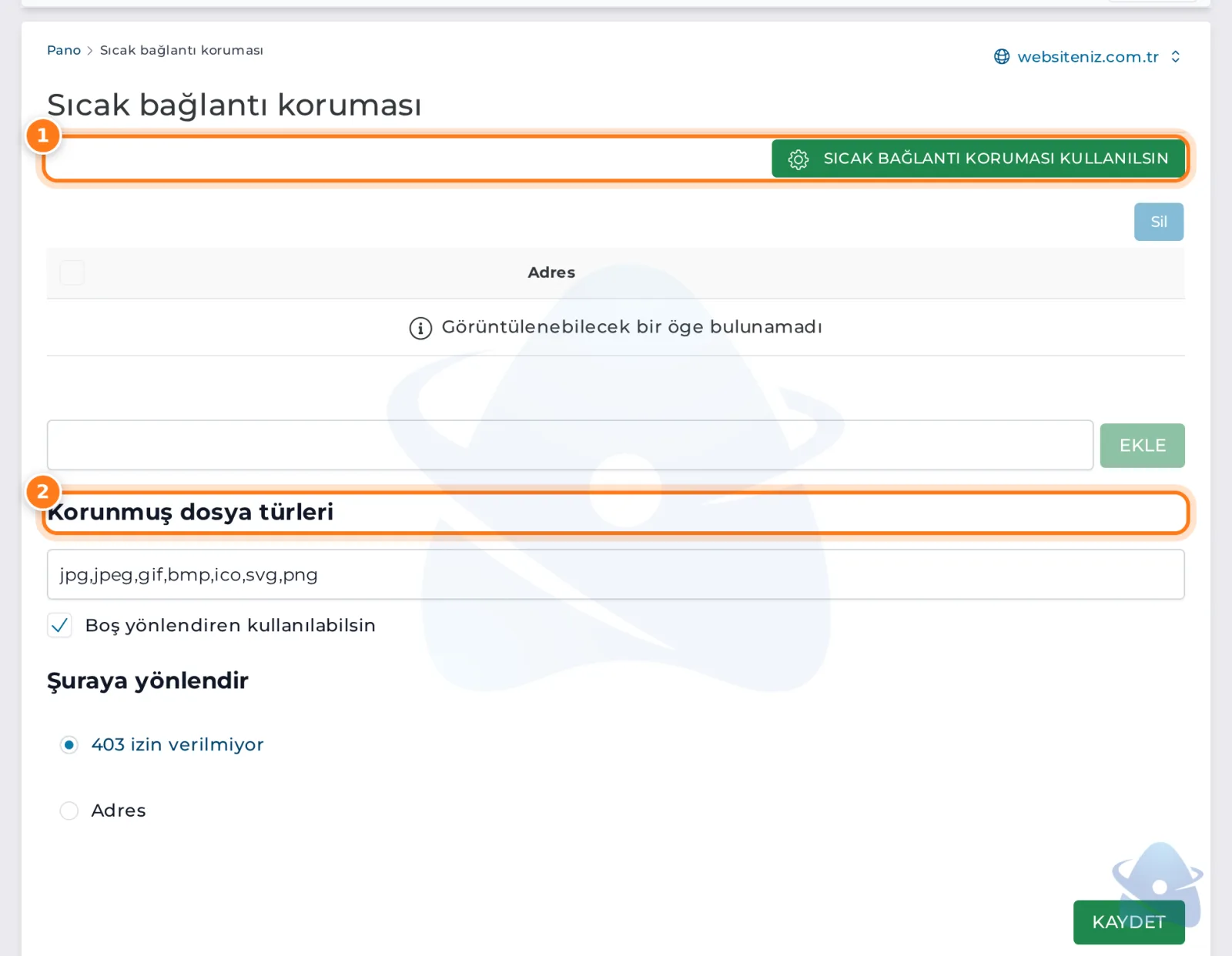
1 Korumayı aç · 2 Korunan dosya türleri
Başka siteler sizin görsellerinizi doğrudan kendi sayfalarına bağlarsa bant genişliğiniz tükenir. Hesap yönetimi › Sıcak bağlantı koruması sayfasında korumayı açın; izin verilen adres listesine kendi alan adlarınızı ekleyin ve korunacak dosya türlerini (jpg, png, gif, webp gibi) seçin.
DNS kayıtları
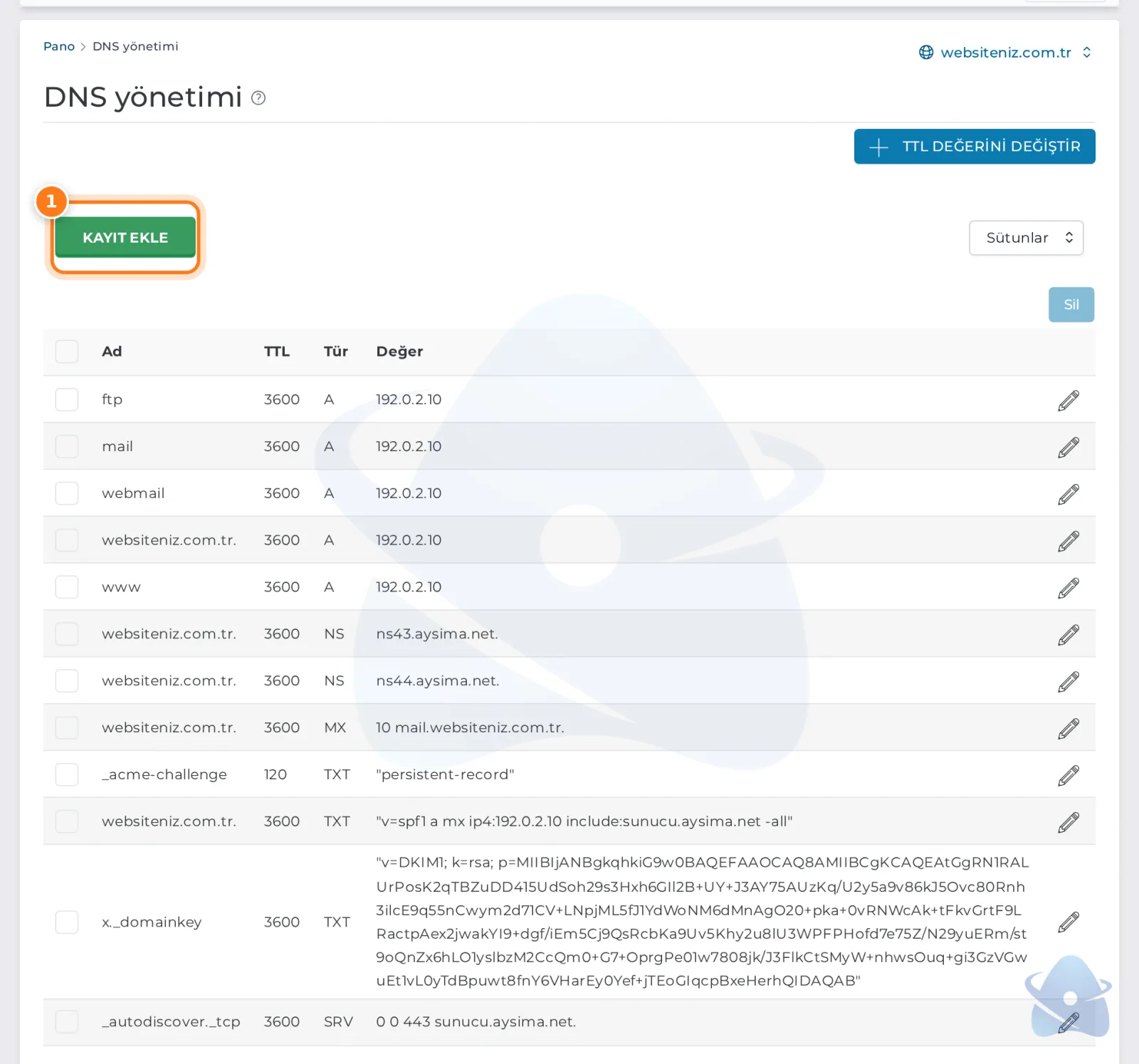
1 Kayıt ekle
Hesap yönetimi › DNS yönetimi sayfasında alan adınızın kayıtlarını görür ve düzenlersiniz: A (IP adresi), CNAME (takma ad), MX (e-posta sunucusu), TXT (SPF, DKIM, doğrulama kayıtları). Bu kayıtlar yalnız alan adının nameserver adresleri hosting hizmetinizin adresleriyse etkilidir.
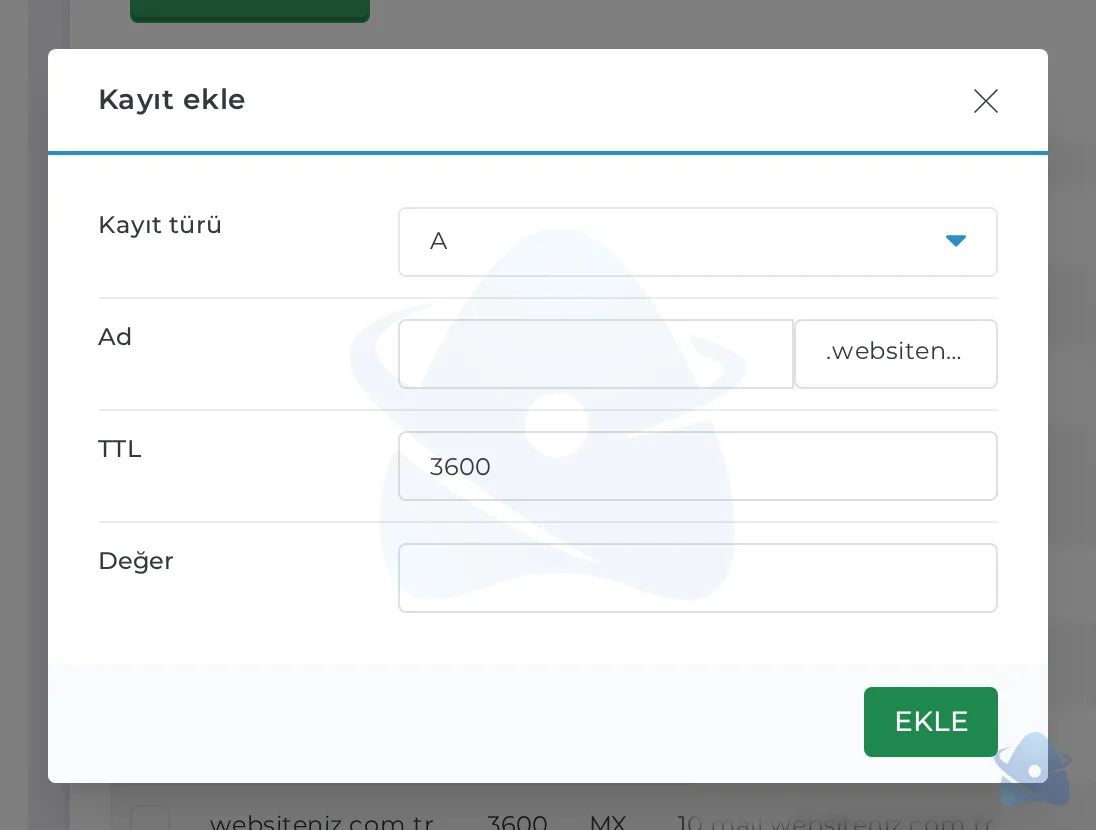
Kayıt ekle penceresi
- Kayıt ekleye basın.
- Kayıt türünü seçin, Ada alt adı yazın (alan adının kendisi için boş bırakın), Değere hedefi yazın.
- Ekleye basın. Değişikliğin yayılması birkaç saat sürebilir.
MX, SPF ve DKIM kayıtlarını değiştirirseniz e-postalarınız etkilenebilir. Microsoft 365 ya da Google Workspace gibi başka bir e-posta hizmetine geçmiyorsanız bu kayıtlara dokunmayın. Kayıt türlerinin ayrıntısı: DNS kayıtları nelerdir?