

cPanel, Linux hosting hesabınızı yönettiğiniz kontrol panelidir: e-posta hesapları, dosyalar, veritabanları, SSL, PHP ayarları ve yedekler buradan yönetilir. Bu kılavuzdaki ekranlar örnek hesap websiteniz.tr üzerinden alınmıştır; kendi alan adınızı yazarak aynı adımları izleyin.
Panele giriş
En kolay yol müşteri panelinden şifresiz geçiştir: Müşteri Paneli › Hizmetlerim › hizmetiniz sayfasında kontrol paneli düğmesine basın; cPanel ayrıca şifre sormadan açılır. Ayrıntı: Hizmetlerinizi yönetme.
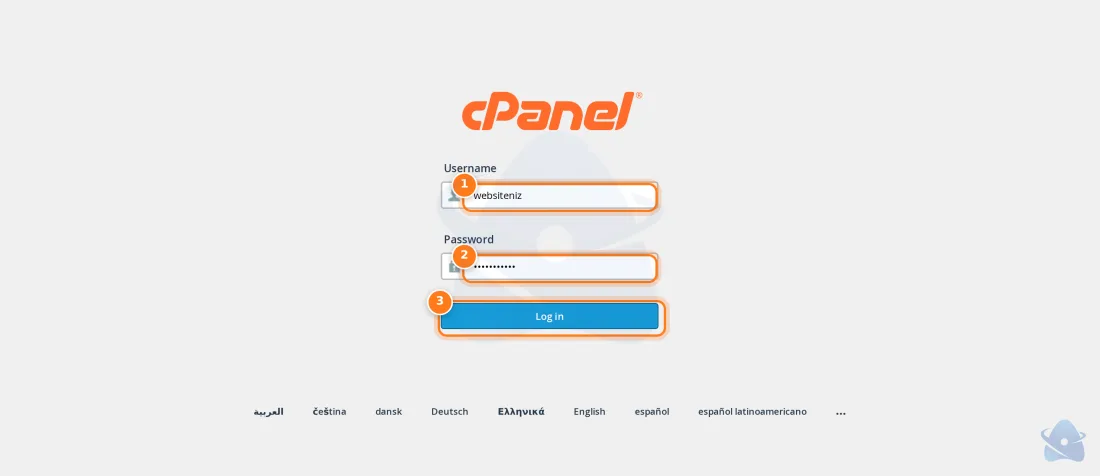
1 Username (kullanıcı adı) · 2 Password (şifre) · 3 Log in
Doğrudan girmek için tarayıcıya https://websiteniz.tr:2083 yazın (websiteniz.tr yerine kendi alan adınızı yazın). Kullanıcı adı ve şifre, hosting hizmetiniz açıldığında gönderilen e-postada yazar. Giriş ekranının altındaki dil bağlantılarından Türkçe'yi seçebilirsiniz.
Panele yalnız https:// ile girin. Şifrenizi kimseyle paylaşmayın; yazılımcınızın dosyalara erişmesi gerekiyorsa ona ayrı bir FTP hesabı açın.
Ana ekran
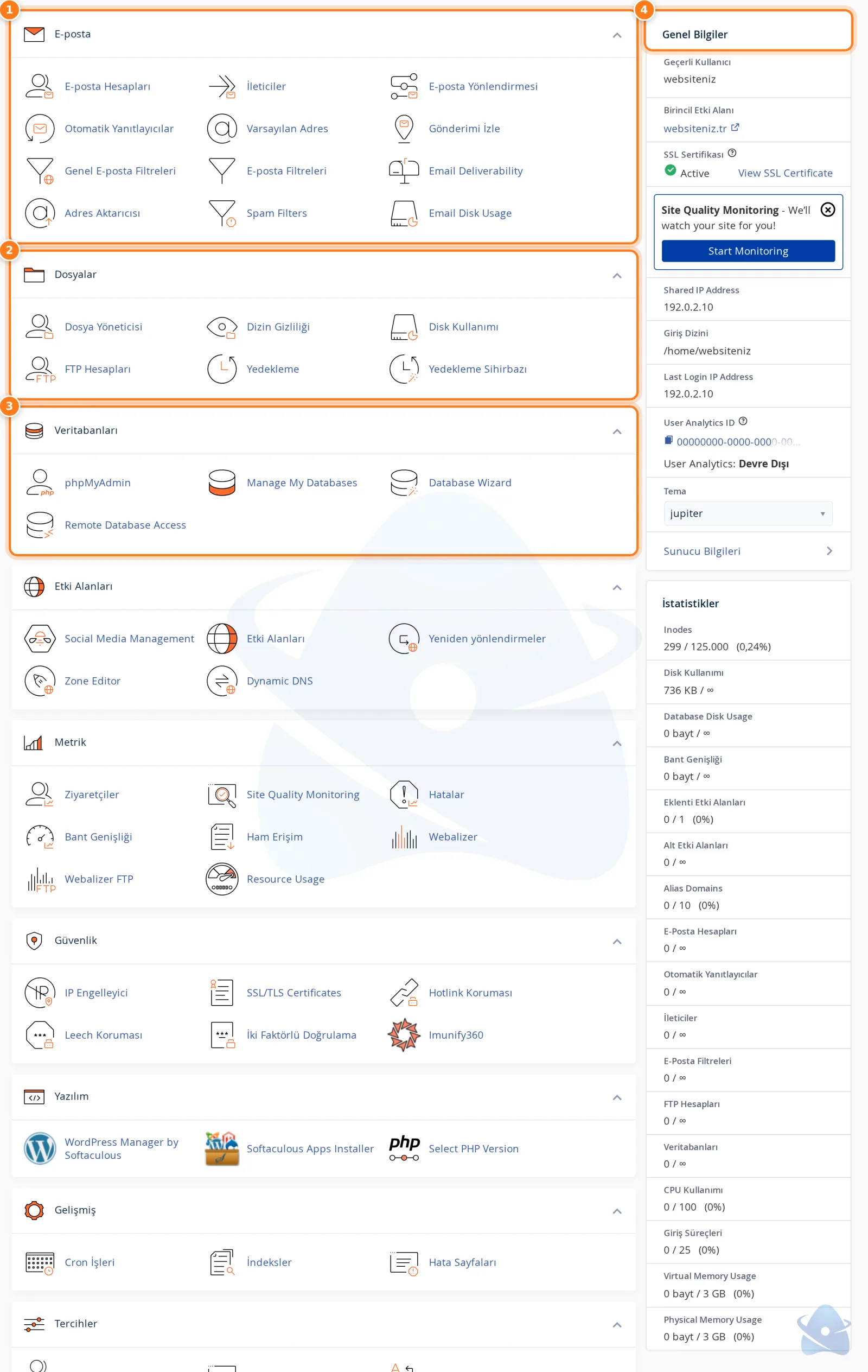
1 E-posta · 2 Dosyalar · 3 Veritabanları · 4 Genel Bilgiler
Ana ekran bölümlere ayrılmış simgelerden oluşur. Sağdaki Genel Bilgiler ve İstatistikler sütunu hesabınızın sınırlarını ve kullanımını gösterir: disk alanı, bant genişliği, e-posta hesapları, veritabanları, dosya sayısı (inode) ve işlem sınırları.
| Bölüm | İçinde neler var? |
|---|---|
| E-posta | E-posta Hesapları, İleticiler, Otomatik Yanıtlayıcılar, Varsayılan Adres, Gönderimi İzle, E-posta Filtreleri, Email Deliverability, Spam Filters |
| Dosyalar | Dosya Yöneticisi, Dizin Gizliliği, Disk Kullanımı, FTP Hesapları, Yedekleme, Yedekleme Sihirbazı |
| Veritabanları | phpMyAdmin, Manage My Databases, Database Wizard, Remote Database Access |
| Etki Alanları | Etki Alanları, Yeniden yönlendirmeler, Zone Editor |
| Metrik | Ziyaretçiler, Hatalar, Bant Genişliği, Ham Erişim, Webalizer, Resource Usage |
| Güvenlik | IP Engelleyici, SSL/TLS, Hotlink Koruması, İki Faktörlü Doğrulama, Imunify360 |
| Yazılım | Softaculous Apps Installer, WordPress Manager by Softaculous, Select PHP Version |
| Gelişmiş | Cron İşleri, İndeksler, Hata Sayfaları |
| Tercihler | Şifre & Güvenliği, Dili Değiştir, İletişim Bilgileri, Kullanıcı Yöneticisi |
Aradığınız sayfayı bulmanın en hızlı yolu üstteki arama kutusudur: "ftp", "yedek", "php" gibi bir kelime yazmanız yeterlidir. Panelde bazı sayfa adları İngilizcedir; bu kılavuz ekranda gördüğünüz adı kullanır.
Panel şifresini değiştirme
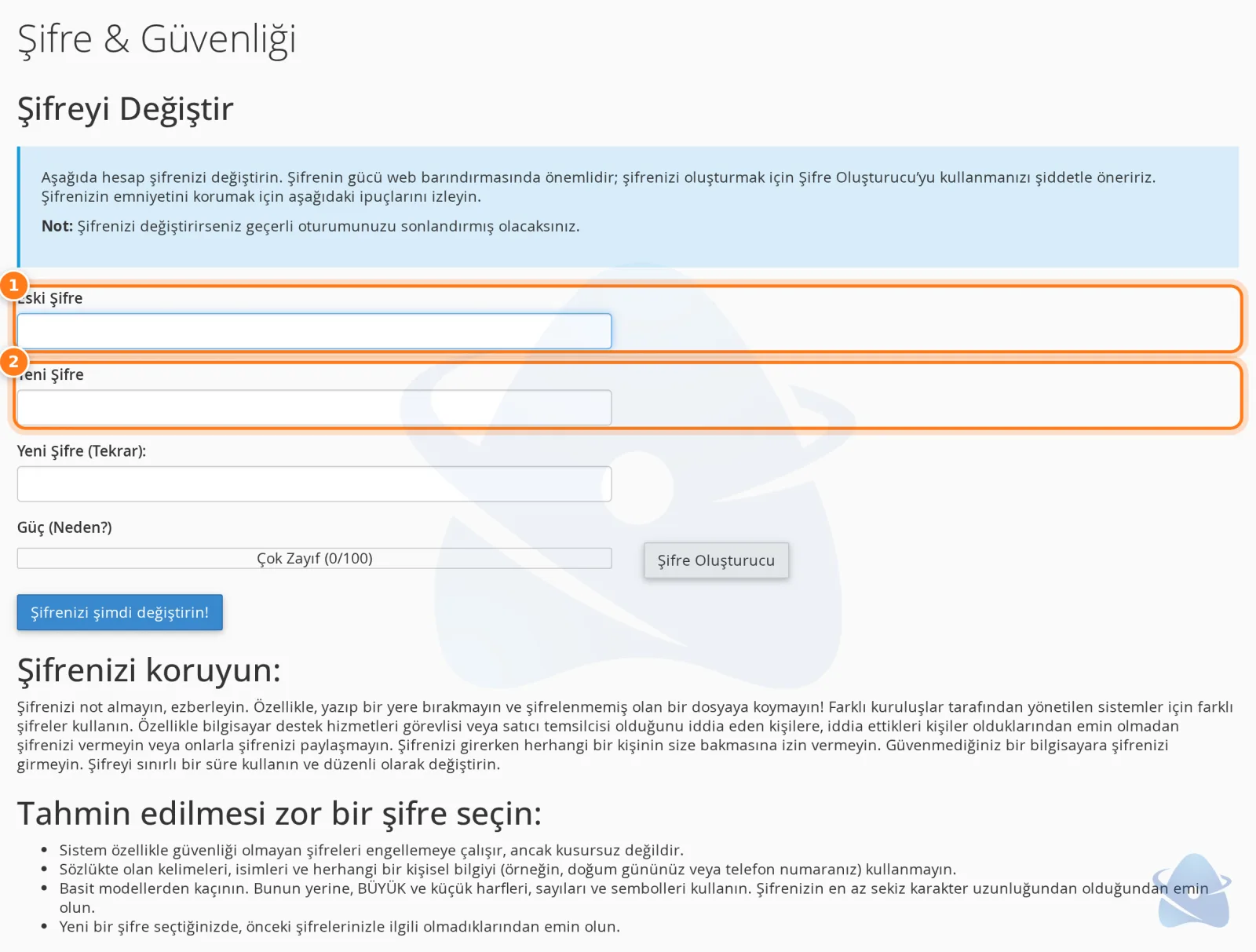
1 Eski Şifre · 2 Yeni Şifre
- Tercihler › Şifre & Güvenliği sayfasını açın.
- Eski Şifreyi, ardından iki kez Yeni Şifreyi yazın. Şifre Oluşturucu düğmesiyle güçlü bir şifre üretebilirsiniz.
- Şifrenizi şimdi değiştirine basın.
Panel şifresi aynı zamanda ana FTP hesabının ve veritabanı yönetiminin şifresidir. Değiştirdikten sonra FTP programınızdaki kayıtlı şifreyi de güncelleyin. E-posta hesaplarının şifreleri ayrıdır, etkilenmez.
İki faktörlü doğrulama
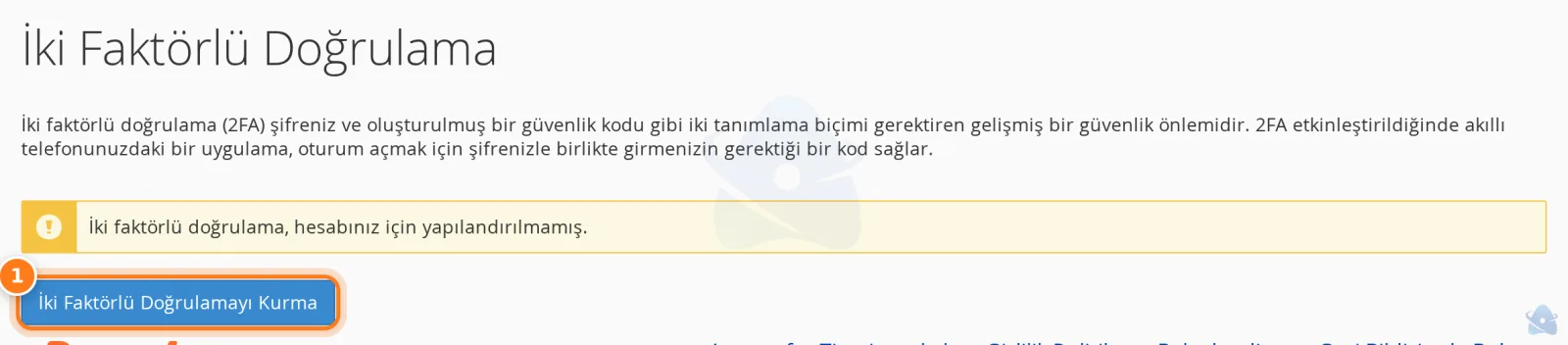
1 İki Faktörlü Doğrulamayı Kurma
- Güvenlik › İki Faktörlü Doğrulama sayfasında İki Faktörlü Doğrulamayı Kurmaya basın.
- Ekrandaki karekodu telefonunuzdaki Authenticator uygulamasıyla (Google ya da Microsoft Authenticator) okutun.
- Uygulamanın ürettiği 6 haneli kodu yazıp yapılandırmayı kaydedin. Bundan sonra doğrudan girişte şifreden sonra bu kod sorulur.
Sık sorulanlar
Panel şifremi unuttum, ne yapmalıyım?
Müşteri panelinden şifre sormadan girebilirsiniz: Hizmetlerim › hizmetiniz sayfasındaki kontrol paneli düğmesi. Şifreyi değiştirmek için aynı sayfanın sol menüsündeki kontrol paneli şifresi değiştirme seçeneğini kullanın; yeni şifre cPanel'e de işlenir.
Giriş sayfası açılmıyor
Adresi https://alanadiniz:2083 biçiminde yazdığınızdan emin olun. Alan adınız henüz sunucumuza yönlenmediyse (yeni kayıt ya da nameserver değişikliği) bu adres çalışmaz; o süre içinde müşteri panelinden şifresiz geçişi kullanın. Bazı kurum ağları 2083 portunu kapatır; başka bir bağlantıdan deneyin.
Çok fazla hatalı giriş yaptım, panele giremiyorum
Art arda hatalı şifre denemesinde güvenlik sistemi IP adresinizi bir süreliğine engelleyebilir. Bir süre bekleyip müşteri panelinden şifresiz geçişi kullanın; sorun sürerse destek bildirimi açın ve IP adresinizi yazın: IP adresim engellenmiş olabilir mi?
SSH ya da Terminal erişimi var mı?
Hayır. Hosting paketlerinde SSH ve terminal erişimi verilmez. Dosyalarınızı dosya yöneticisi ya da FTP ile, veritabanlarınızı phpMyAdmin ile yönetirsiniz.