

Alan adınızla e-posta hesabı açma, şifre ve kota değiştirme, webmail, e-posta programı ayarları, ileticiler, otomatik yanıt ve spam ayarları cPanel'in E-posta bölümündedir. Bu rehber her işlemi ayrı başlıkta anlatır.
E-posta hesabı oluşturma
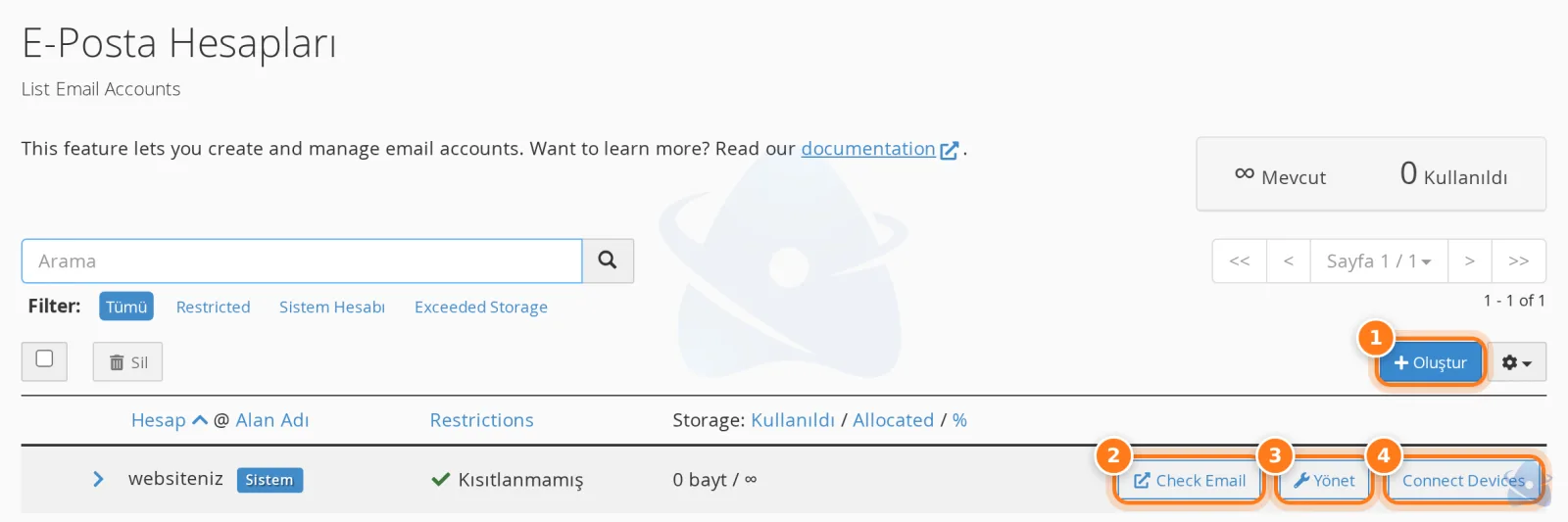
1 Oluştur · 2 Check Email (webmail) · 3 Yönet · 4 Connect Devices (program ayarları)
Listede her hesabın kullanılan ve ayrılan alanı görünür. Kullanıcı adınızla görünen hesap, hosting hesabınızla birlikte gelen sistem hesabıdır; e-posta kullanmak için kendi adreslerinizi oluşturun.
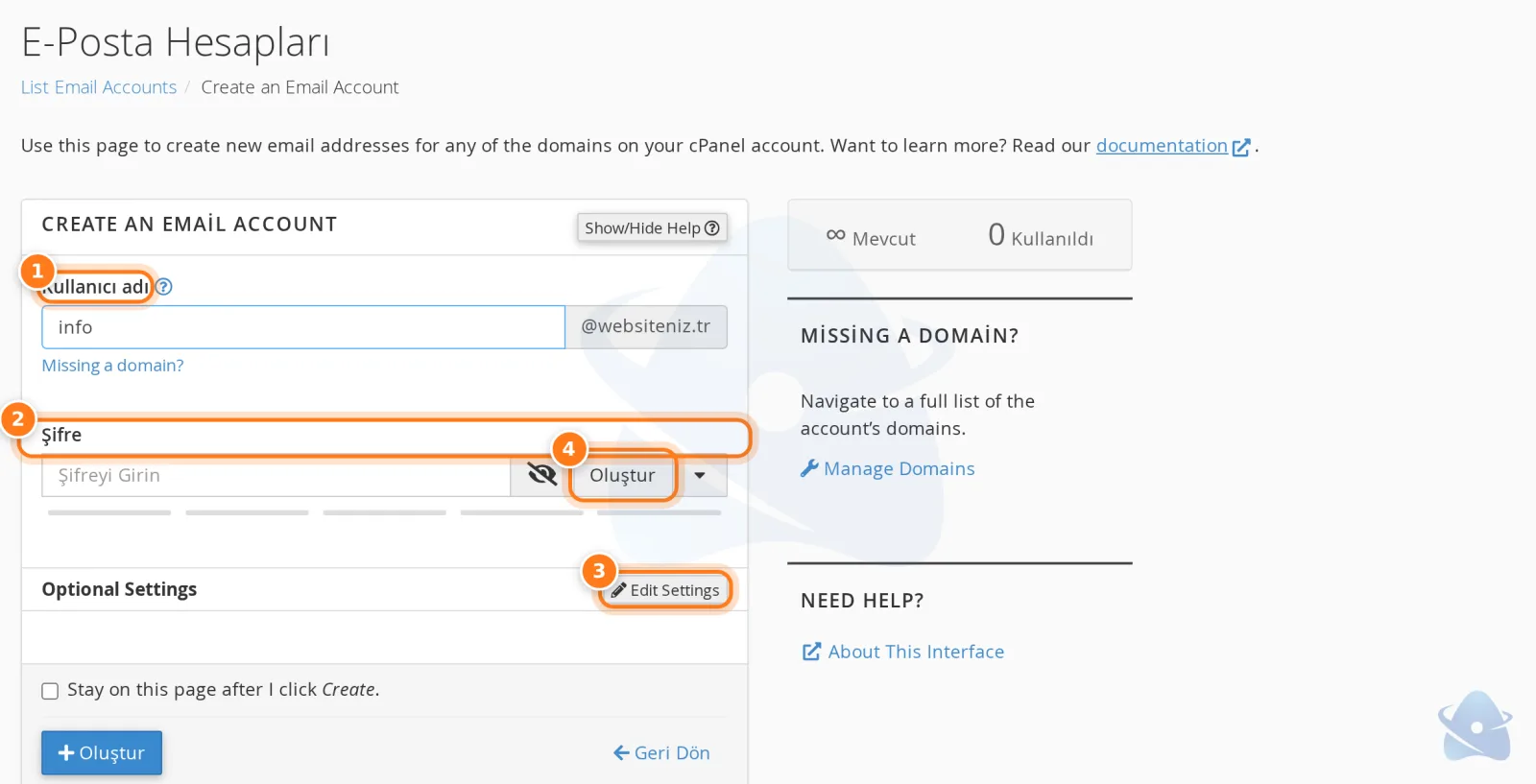
1 Kullanıcı adı · 2 Şifre · 3 Edit Settings (kota) · 4 Oluştur
- E-posta › E-posta Hesapları sayfasında Oluştura basın.
- Birden fazla alan adınız varsa Etki Alanı listesinden alan adını seçin.
- Kullanıcı adına adresin @ işaretinden önceki kısmını yazın (ör.
info→info@websiteniz.tr). - Bir Şifre yazın ya da Oluştur düğmesiyle güçlü bir şifre üretin. Kaydetmeden önce şifreyi not edin.
- Edit Settings ile hesabın depolama alanını (kota) belirleyebilirsiniz.
- Formun altındaki Oluştura basın. Hesap hemen kullanılabilir.
E-posta şifresini ve kotasını değiştirme
- E-posta Hesapları listesinde hesabın satırındaki Yönete basın.
- Güvenlik bölümünde yeni şifreyi yazın; Depolama Alanı bölümünde kotayı artırın ya da sınırsız seçin.
- Sayfanın altındaki güncelleme düğmesiyle kaydedin. Telefon ve bilgisayardaki e-posta programlarında da yeni şifreyi girmeniz gerekir.
Kotam doldu, ne yapmalıyım?
Kotası dolan hesaba yeni ileti gelmez; gönderen "posta kutusu dolu" yanıtı alır. Yönet ekranından kotayı artırın ya da webmail'de eski ve büyük ekli iletileri, Gönderilmiş ve Çöp klasörlerini temizleyin. Hangi klasörün ne kadar yer kapladığını E-posta › Email Disk Usage sayfası gösterir. Toplam alan hosting paketinizin disk alanıyla sınırlıdır: Disk alanı nasıl azaltılır?
Webmail ile e-postalara girme
Tarayıcıdan e-postalarınızı okumak için hesap satırındaki Check Emaile basın ya da tarayıcıya https://websiteniz.tr:2096 yazıp e-posta adresinizin tamamı ve e-posta şifresiyle girin. Ayrıntı: Webmail'e nasıl girilir?
E-postayı Outlook, Thunderbird ya da telefona kurma
Hesap satırındaki Connect Devices sayfası o hesabın program ayarlarını gösterir. Örnek hesaptaki değerler:
| Ayar | Değer |
|---|---|
| Kullanıcı adı | E-posta adresinin tamamı (ör. info@websiteniz.tr) |
| Gelen sunucu | mail.websiteniz.tr · IMAP 993 ya da POP3 995 (SSL/TLS) |
| Giden sunucu (SMTP) | mail.websiteniz.tr · 465 (SSL/TLS), kimlik doğrulama açık |
Birden fazla cihazda kullanacaksanız IMAP seçin; iletiler sunucuda kalır ve her cihazda aynı görünür. Adım adım anlatım: Outlook, iPhone ve Android.
Sitenizden (WordPress, iletişim formu) e-posta gönderme
Sunucularımızda PHP'nin mail() fonksiyonu güvenlik nedeniyle kapalıdır. Sitenizin e-postaları bir e-posta hesabıyla SMTP üzerinden göndermesi gerekir: WordPress'te WP Mail SMTP gibi bir eklentiye sunucu mail.websiteniz.tr, port 465 (SSL/TLS), kullanıcı adı olarak e-posta adresinin tamamını ve şifresini girin.
Bir adrese gelen e-postaları başka adrese iletme
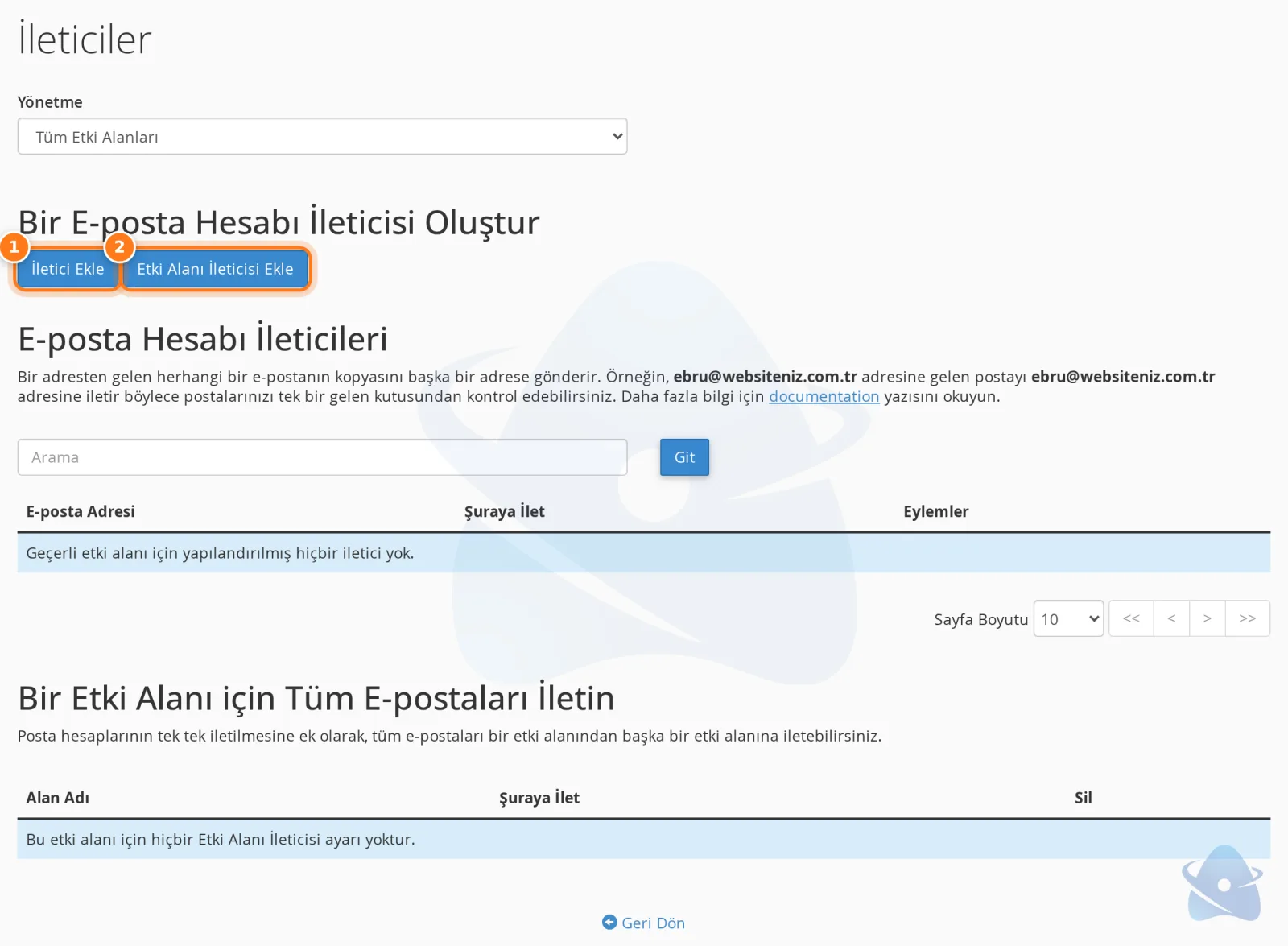
1 İletici Ekle · 2 Etki Alanı İleticisi Ekle
- E-posta › İleticiler sayfasında İletici Ekleye basın.
- İletilecek adrese adresi yazın (ör.
satis). Bu adres için ayrı bir posta kutusu açmanız gerekmez. - Hedef olarak E-posta adresine ileti seçip iletilerin gideceği adresi yazın ve İletici Ekleye basın. Birden fazla hedef için aynı adresle ikinci bir iletici ekleyin.
Etki Alanı İleticisi, bir alan adına gelen bütün e-postaları başka bir alan adına aktarır (ör. eski alan adınızın e-postalarını yenisine).
Gmail gibi dış adreslere iletim yapabilirsiniz, ancak spam iletiler de iletileceği için dış sağlayıcı bunları engelleyebilir. Mümkünse e-postaları programınızdan ya da webmail'den okuyun.
Otomatik yanıt
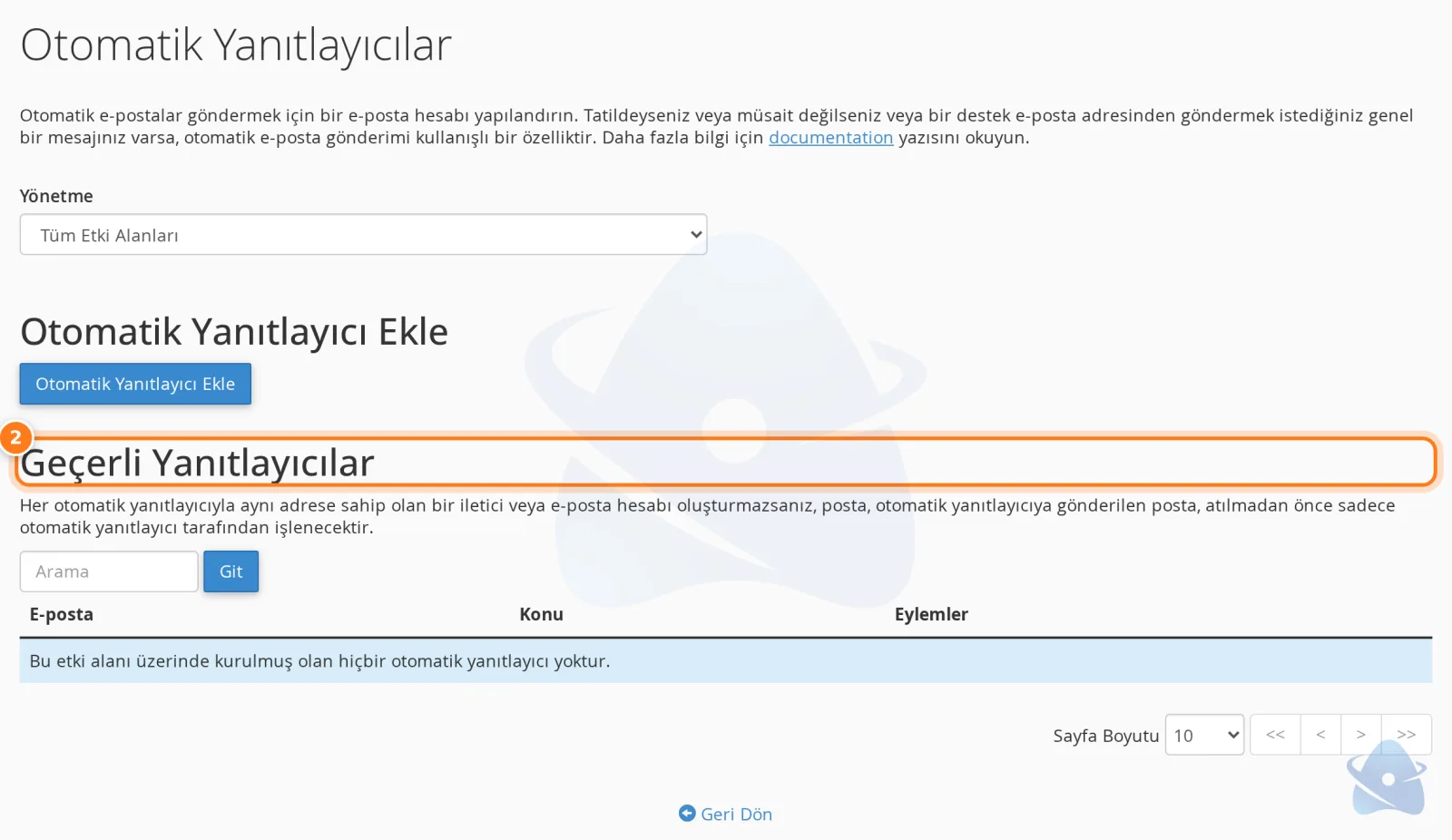
2 Geçerli Yanıtlayıcılar
- E-posta › Otomatik Yanıtlayıcılar sayfasında Otomatik Yanıtlayıcı Ekleye basın.
- Aralık (aynı kişiye tekrar yanıt gönderilmeden önce geçecek saat), E-posta, Kimden, Konu ve yanıt metnini yazın.
- İzin dönüşü gibi tarih aralığı için Başlangıç ve Durdurma zamanlarını seçin; durdurma zamanı geldiğinde yanıtlayıcı kendiliğinden kapanır.
- Oluştura basın. Geçerli yanıtlayıcılar sayfanın altında listelenir; buradan düzenler ya da silersiniz.
Var olmayan adreslere gelen e-postalar
Alan adınızda var olmayan bir adrese (ör. yanlış yazılmış infoo@) gelen iletilerin ne olacağını E-posta › Varsayılan Adres sayfasında seçersiniz. Bu adreslere çok sayıda spam geldiği için iletilerin reddedilmesi (hata ile geri gönder) önerilir; tümünü bir posta kutusunda toplamak kutunuzu spam'le doldurur.
Spam ayarları
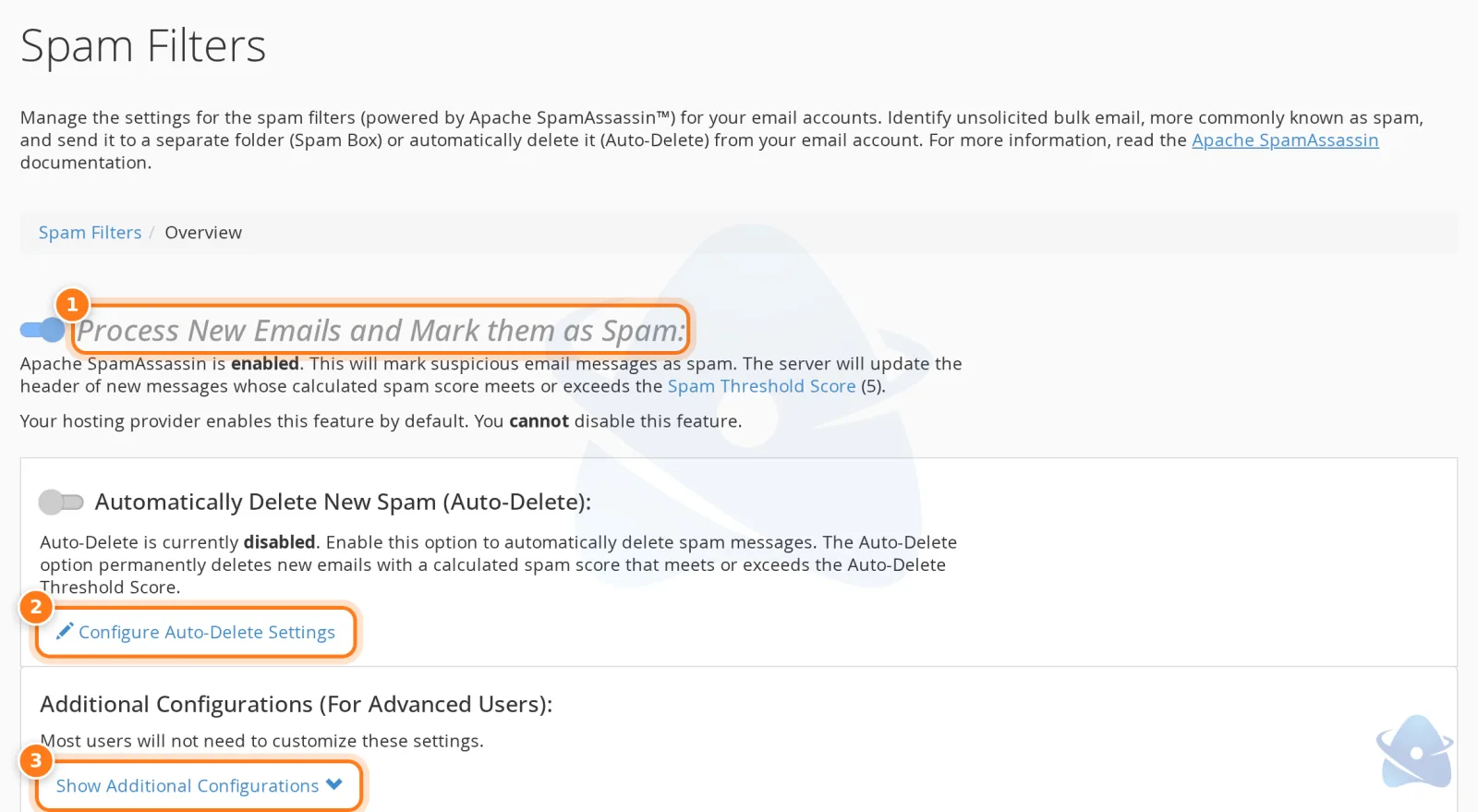
1 Yeni iletileri işle ve spam olarak işaretle · 2 Otomatik silme ayarı · 3 Ek yapılandırmalar
Gelen e-postalar sunucularımızda SpamAssassin ve kara liste (RBL) kontrolünden geçer. E-posta › Spam Filters sayfasında:
- Process New Emails and Mark them as Spam: Spam puanı yüksek iletilerin konusuna işaret ekler. Açık kalmalıdır.
- Automatically Delete New Spam (Auto-Delete): Belirli puanın üstündeki iletileri doğrudan siler. Önemli iletilerin kaybolmaması için kapalı tutmanız ya da yüksek bir puan seçmeniz önerilir.
- Additional Configurations: Spam'i ayrı klasöre taşıma, puan eşiği (düştükçe filtre sıkılaşır), her zaman kabul edilecek (Whitelist) ve her zaman engellenecek (Blacklist) adresler.
Belirli bir adresi, konuyu ya da kelimeyi içeren iletileri silmek veya bir klasöre taşımak için E-posta › Genel E-posta Filtreleri (tüm hesaplar) ya da E-posta Filtreleri (tek hesap) sayfasını kullanın.
Gönderdiğim e-postalar karşıda spam'e düşüyor
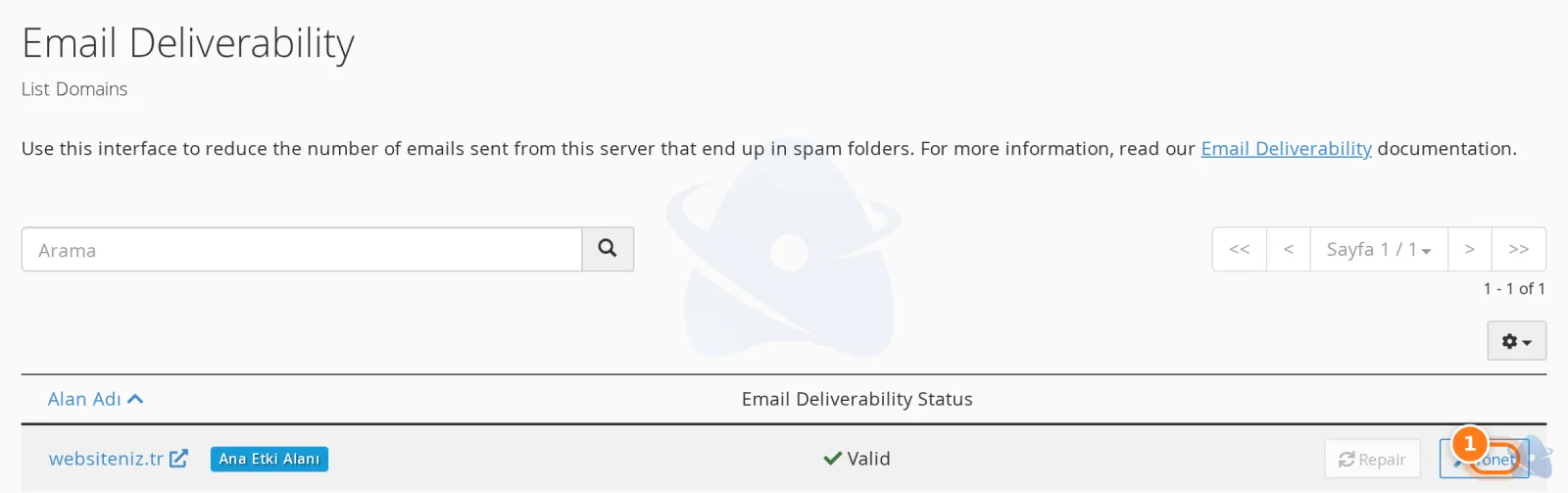
1 Yönet
E-posta › Email Deliverability sayfası alan adınızın SPF ve DKIM kayıtlarını denetler. Durum Valid ise kayıtlar doğrudur. Sorun görünürse Yönet ekranı önerilen kaydı gösterir; DNS bizdeyse aynı ekrandan düzeltebilirsiniz, DNS başka firmadaysa kaydı o firmanın panelinden eklemeniz gerekir. Ayrıntı: SPF, DKIM ve DMARC.
Gönderdiğiniz bir iletinin karşı tarafa ulaşıp ulaşmadığını E-posta › Gönderimi İzle sayfasından görebilirsiniz: alıcı sunucunun iletiyi kabul edip etmediği ve reddettiyse nedeni burada yazar.
Gönderim sınırı ve toplu e-posta
Ele geçirilen bir hesabın spam göndermesini ve sunucunun kara listeye girmesini önlemek için gönderim sınırları uygulanır; sınır aşılınca iletiler bir süre gönderilmez. Toplu e-posta (bülten, kampanya) göndermek hizmet sözleşmesine aykırıdır: Toplu e-posta gönderebilir miyim?