

Sitenizin dosyalarını tarayıcıdan Dosya Yöneticisi ile ya da FileZilla gibi bir FTP programıyla yönetirsiniz. Ana alan adınızın yayınlanan dosyaları public_html klasöründedir.
Dosya Yöneticisi
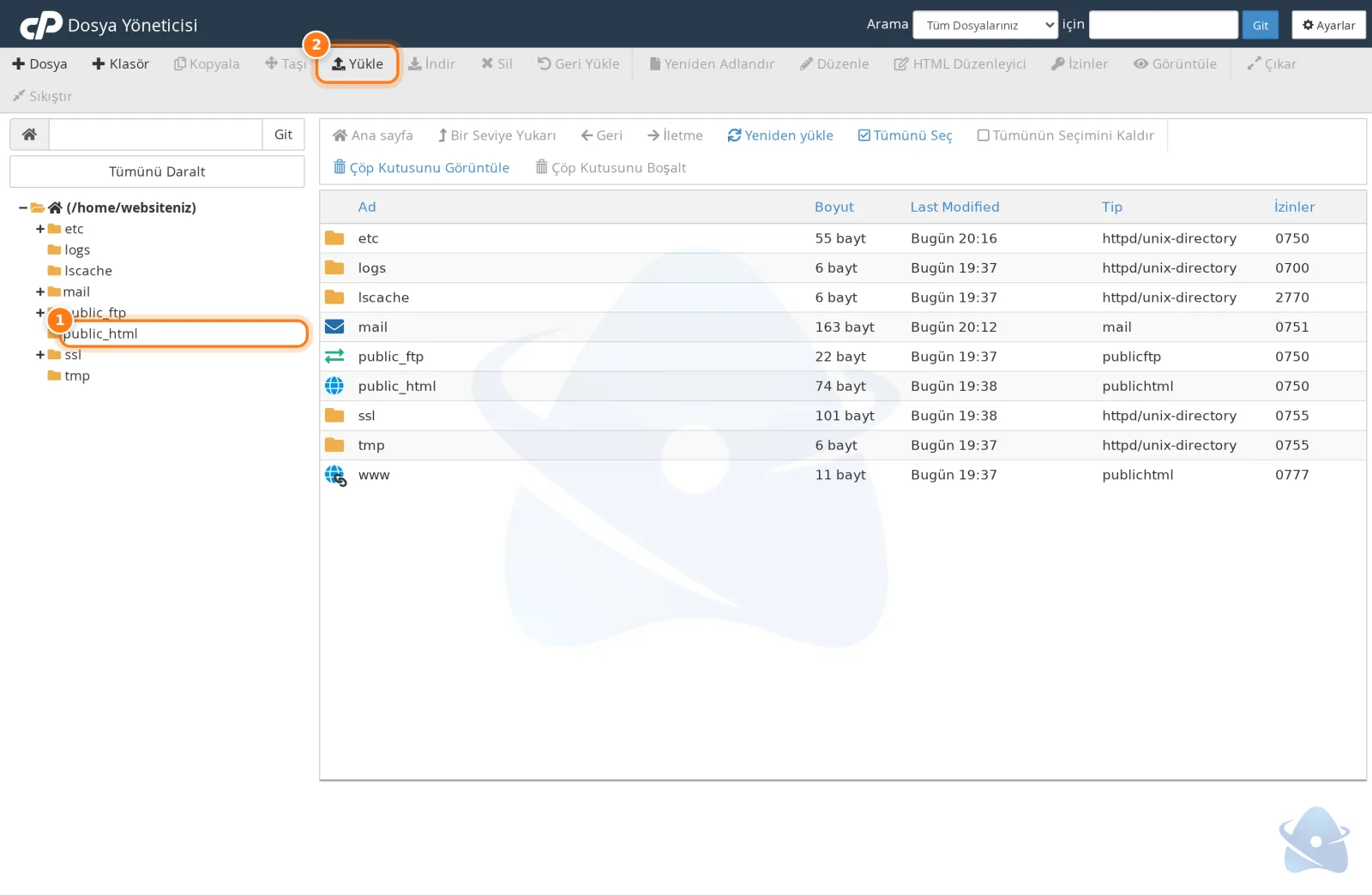
1 public_html (sitenin klasörü)
- Dosyalar › Dosya Yöneticisi sayfasını açın. Ayrı bir sekmede açılır.
- Soldaki ağaçtan
public_htmlklasörüne girin. - Üst çubuktaki + Dosya, + Klasör ve Yükle düğmeleriyle dosya ve klasör oluşturur, bilgisayarınızdan dosya yüklersiniz.
- Bir dosyaya sağ tıklayarak düzenleyebilir, yeniden adlandırabilir, taşıyabilir, sıkıştırabilir (Compress), arşivi açabilir (Extract) ya da izinlerini değiştirebilirsiniz.
- Toplu yükleme: Çok sayıda dosyayı tek tek yüklemek yerine bilgisayarınızda ZIP yapıp yükleyin, sonra sağ tıklayıp Extract ile açın.
- Silinen dosyalar: Dosya Yöneticisi'nden silinen dosyalar önce
.trashklasörüne gider ve disk alanı kaplamaya devam eder. Çöp Kutusunu Görüntüle ile geri alabilir ya da Çöp Kutusunu Boşalt ile kalıcı silebilirsiniz. - Gizli dosyalar:
.htaccessgibi noktayla başlayan dosyaları görmek için sağ üstteki Ayarlardan "Gizli dosyaları göster"i işaretleyin.
Ana sayfa olarak index.html ya da index.php açılır. Dosya izinleri dosyalarda 644, klasörlerde 755 olmalıdır; 777 kullanmayın. Sunucu güvenlik nedeniyle 777 izinli dosyaları çalıştırmayabilir.
FTP hesabı oluşturma
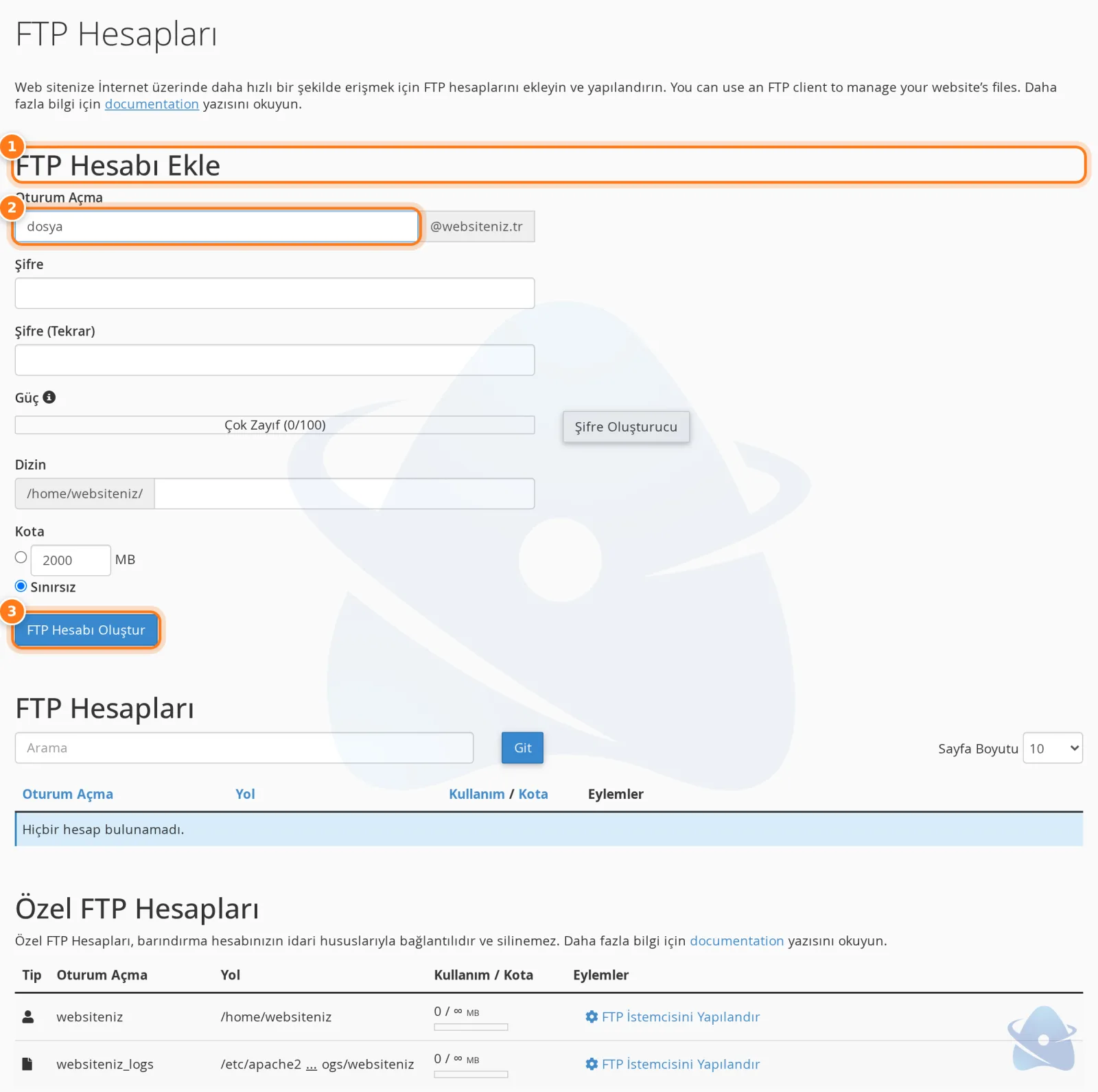
1 FTP Hesabı Ekle · 2 Oturum Açma (kullanıcı adı) · 3 FTP Hesabı Oluştur
Hosting hesabınızın ana FTP hesabı (panel kullanıcı adınız) Özel FTP Hesapları listesinde hazırdır. Yazılımcınız ya da tasarımcınız için ayrı bir FTP hesabı açarsanız panel şifrenizi paylaşmanız gerekmez ve işi bitince hesabı silebilirsiniz.
- Dosyalar › FTP Hesapları sayfasında Oturum Açma alanına kullanıcı adını yazın (ör.
dosya→dosya@websiteniz.tr). - Şifreyi iki kez yazın ya da Şifre Oluşturucu ile üretin.
- Dizin alanı hesabın erişebileceği klasördür. Yalnız bir klasörde çalışacak kişiye o klasörü verin; tüm siteye erişim için
public_htmlyazın. - Kotayı belirleyip FTP Hesabı Oluştura basın.
FTP programıyla bağlanma
| Ayar | Değer |
|---|---|
| Sunucu | ftp.websiteniz.tr (ya da alan adınız) |
| Port | 21 |
| Şifreleme | Açık FTP üzerinden TLS gerektir |
| Kullanıcı adı | FTP hesabının tam adı (ör. dosya@websiteniz.tr); ana hesap için panel kullanıcı adınız |
FileZilla adımları: FileZilla ile FTP bağlantısı nasıl kurulur? Hosting paketlerinde SSH olmadığı için SFTP de kullanılamaz; şifreli bağlantı için FTP üzerinden TLS kullanın. Açık FTP oturumlarını görmek için: Açık FTP bağlantılarını görme.
Sık sorulanlar
Dosyaları yükledim ama site hâlâ eski görünüyor
Dosyaları public_html içine (ana alan adı) ya da ek alan adının kendi klasörüne yüklediğinizden emin olun. Tarayıcı önbelleğini temizleyip sayfayı yenileyin (Ctrl + F5). Sitede önbellek eklentisi varsa onun önbelleğini de temizleyin.
FTP bağlanıyor ama klasör listesi gelmiyor
FTP programınızda aktarım kipini pasif yapın. Kurum ağlarında güvenlik duvarı FTP veri bağlantısını kesebilir; başka bir bağlantıdan deneyin.