

Webmail, e-postalarınızı bir program kurmadan tarayıcıdan okuyup göndermenizi sağlar. DirectAdmin hesaplarında webmail uygulaması Roundcube'dur.
Webmail'e girme
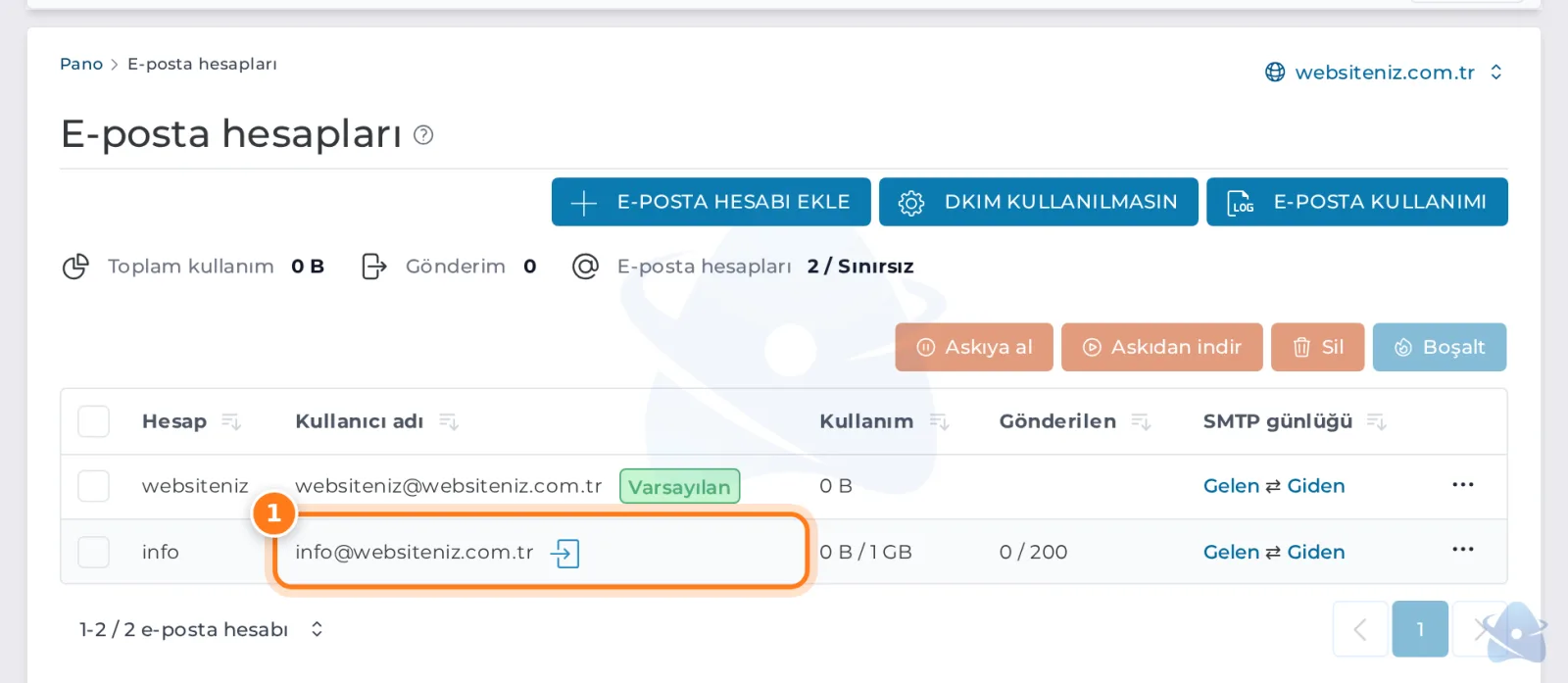
1 Adresin yanındaki simge: parola sormadan webmail'i açar
- DirectAdmin'den: E-posta hesapları › E-posta hesapları listesinde adresin yanındaki ok simgesine basın. Roundcube yeni sekmede, o hesapla girilmiş olarak açılır; parola sormaz.
- Menüden: Ek özellikler › İnternet e-posta uygulaması: Roundcube bağlantısı giriş ekranını açar. Kullanıcı adı olarak e-posta adresinin tamamını (ör.
info@websiteniz.com.tr), parola olarak e-posta hesabının parolasını yazın. - Müşteri panelinden: hizmetinizin sayfasından webmail'e geçebilirsiniz.
Webmail parolası DirectAdmin parolası değil, e-posta hesabının kendi parolasıdır. Unuttuysanız DirectAdmin'den değiştirin: E-posta şifresini değiştirme.
Roundcube ekranı
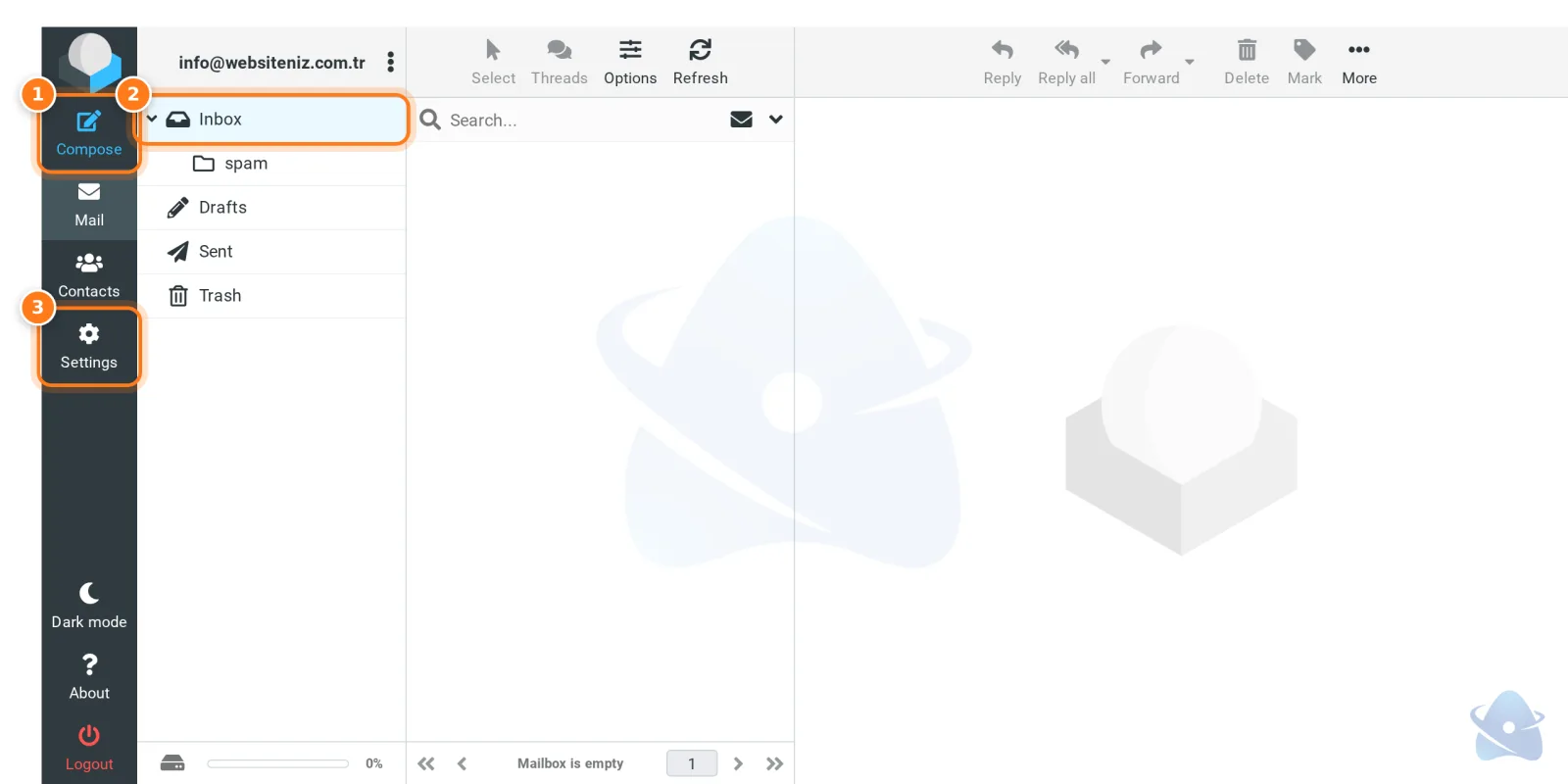
1 Compose (yeni ileti) · 2 Klasörler · 3 Settings (ayarlar)
- Sol menü: Compose yeni ileti yazar, Mail gelen kutusuna döner, Contacts adres defteri, Settings ayarlar. Altta Dark mode koyu görünüm, Logout çıkış.
- Klasörler: Inbox (gelen kutusu), spam (istenmeyen olarak ayrılan iletiler), Drafts (taslaklar), Sent (gönderilenler), Trash (çöp). Klasörlerin altındaki çubuk posta kutusunun kotasının ne kadarının dolduğunu yüzde olarak gösterir.
- Orta sütun seçili klasördeki iletileri, üstündeki Search kutusu aramayı, Options sıralama ve sütun ayarlarını gösterir.
- Sağ üst araç çubuğu açık iletiyle ilgili işlemlerdir: Reply (yanıtla), Reply all (tümünü yanıtla), Forward (ilet), Delete (sil), Mark (okundu / okunmadı / işaretli), More (yazdır, indir, başka klasöre taşı, ileti kaynağını göster).
Arayüzü Türkçe yapma
- Settings › Preferences › User Interface bölümünü açın.
- Language listesinden Türkçeyi, Time zone'dan Europe/Istanbul'u seçin.
- Save'e basın. Menüler hemen Türkçe görünür.
İmza ve gönderen adı
Ayarlar › Kimlikler (Settings › Identities) bölümünde kimliğinize tıklayın. Görünen ad alıcının gördüğü gönderen adıdır; İmza alanına yazdığınız metin her yeni iletinin altına eklenir. Kaydete basın.
Sık kullanılan işlemler
- Ek gönderme: yeni ileti ekranında Ekle (Attach) düğmesiyle dosya seçin ya da dosyayı ileti alanına sürükleyin. Çok büyük dosyaları ek yerine bağlantı olarak paylaşın; alıcının sunucusu büyük ekleri reddedebilir.
- Spam'e düşen ileti: spam klasöründe iletiyi seçip gelen kutusuna sürükleyin. Göndereni her zaman kabul etmek için: Spam ayarları ve beyaz liste.
- Yer açma: Trash ve spam klasörlerinde sağ tıklayıp Boşaltı (Empty) seçin; silinen iletiler ancak çöp boşaltılınca kotadan düşer.
E-postaları düzenli olarak telefon ya da bilgisayardan okumak için bir e-posta programı daha rahattır: Outlook, iPhone ve Android.
