


Müşteri paneli; hizmetlerinizi, alan adlarınızı, faturalarınızı ve destek bildirimlerinizi tek yerden yönettiğiniz alandır. Bu rehberde panele nasıl girileceğini ve ana sayfada neyin nerede olduğunu anlatıyoruz.
- Giriş yapınE-posta adresiniz ve parolanızla, ardından iki adımlı doğrulama koduyla.
- Ana sayfaya bakınBekleyen fatura, biten alan adı ve açık bildirimler en üstte.
- Menüden ilerleyinHizmet, alan adı, fatura ve destek sayfalarına üst menüden geçin.
Panele giriş
Sitenin sağ üstündeki Müşteri Paneli düğmesine tıklayın ya da doğrudan aysima.com/login adresini açın.
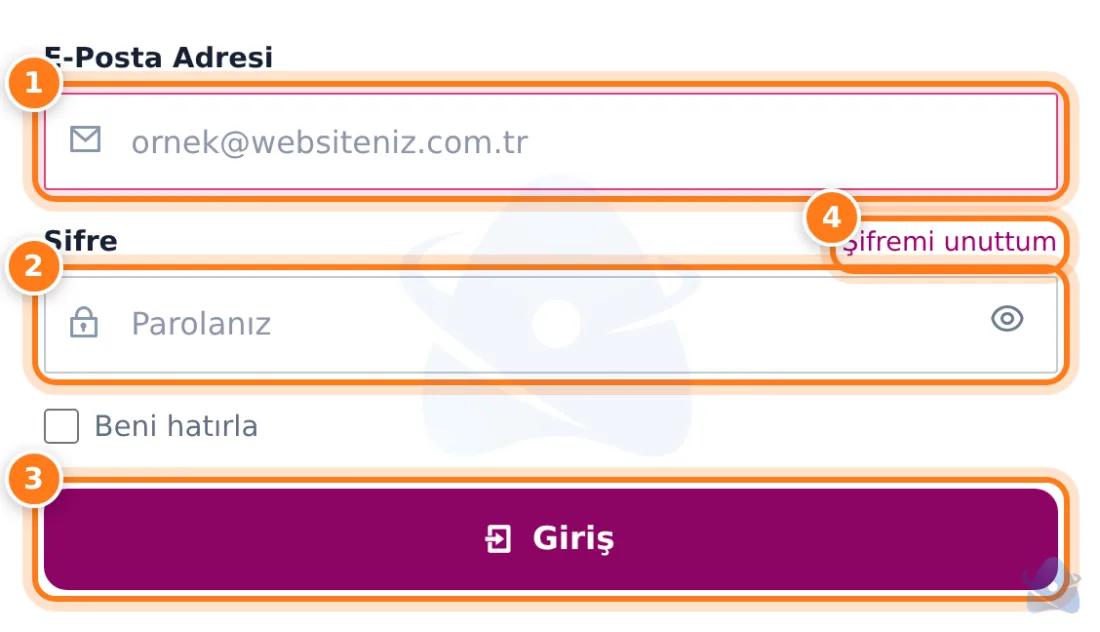
1 E-posta adresi · 2 Şifre · 3 Giriş · 4 Şifremi unuttum
- Hesabınızın e-posta adresini ve parolanızı yazın.
- Giriş düğmesine basın.
- Parolanızı hatırlamıyorsanız Şifremi unuttum bağlantısıyla e-posta adresinize sıfırlama bağlantısı isteyin.
İki adımlı doğrulama
Hesabınızın güvenliği için girişte parolanın yanında bir doğrulama kodu da istenir. Kod, kurduğunuz yönteme göre telefonunuza SMS olarak, e-postanıza ya da Authenticator uygulamanıza gelir.
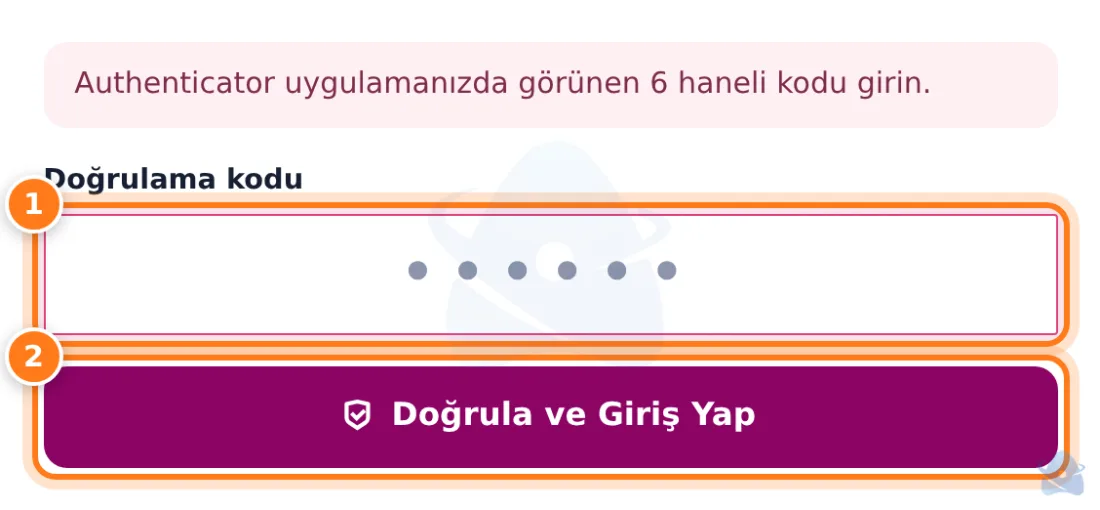
1 6 haneli doğrulama kodu · 2 Doğrula ve Giriş Yap
Kod gelmiyorsa ya da telefonunuzu değiştirdiyseniz destek@aysima.com adresine e-posta gönderin; kimliğinizi doğruladıktan sonra doğrulama yönteminizi sıfırlarız. Kodu kimseyle paylaşmayın, Aysima çalışanları da sizden bu kodu istemez.
Üst menü
Panelin her sayfasında, başlığın hemen altında aynı menü şeridi durur. Şeritte Anasayfa, Hesabım, Bana Özel ve Duyurular gibi diğer bölümler de bulunur; ekrana sığmayan bölümlere şeridin iki yanındaki oklarla geçersiniz.

1 Alan Adlarım · 2 DNS Yönetimi · 3 Hizmetlerim · 4 Faturalarım · 5 Destek · 6 Güvenlik · 7 Bildirim Gönder
| Menü | Ne yapılır |
|---|---|
| Alan Adlarım | Nameserver, otomatik yenileme, transfer kilidi ve iletişim bilgileri. |
| DNS Yönetimi | Alan adlarınızın DNS kayıtları, yönlendirme ve park sayfası ayarları. |
| Hizmetlerim | Hosting, sunucu ve lisanslarınızı görür, kontrol paneline geçersiniz. |
| Faturalarım | Ödenmemiş faturaları öder, eski faturaları indirirsiniz. |
| Destek | Açtığınız bildirimleri ve yanıtlarımızı izler, duyurulara, Bilgi Bankası'na ve Nabız sayfasına geçersiniz. |
| Güvenlik | Parola ve iki adımlı doğrulama ayarları. |
| Bildirim Gönder | Yeni destek bildirimi açarsınız. |
Ana sayfadaki özet
Girişten sonra açılan sayfa, hesabınızda ilgilenmeniz gereken her şeyi tek bakışta gösterir.
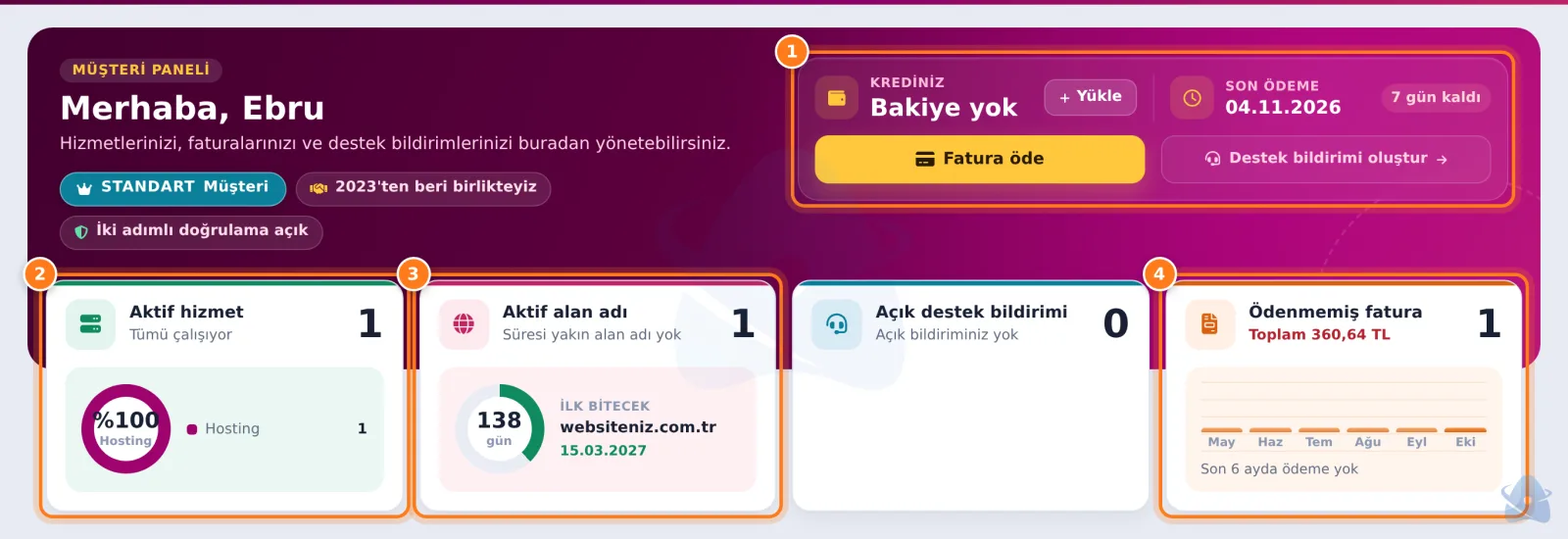
1 Kredi bakiyesi ve en yakın son ödeme tarihi · 2 Aktif hizmetler · 3 Süresi en yakın biten alan adı · 4 Ödenmemiş faturalar
- Kredi ve son ödeme: Hesabınızdaki bakiye ve ödenmemiş faturanın son günü. Fatura öde düğmesi doğrudan ödemeye götürür.
- Kartlar: Her karta tıklayarak ilgili listeye geçebilirsiniz. Alan adı kartındaki sayı, ilk bitecek alan adına kalan gündür.
Sizi bekleyenler

1 Satırdaki düğmeyle işlemi hemen yaparsınız.
Ödenmemiş fatura, süresi yaklaşan alan adı gibi sizden işlem bekleyen konular burada sıralanır. Liste boşsa yapmanız gereken bir şey yoktur.
Hızlı işlemler

Havale bildirimi, banka hesaplarımız, kredi yükleme, nameserver ayarı ve güvenlik ayarlarına tek tıkla gidersiniz.
Yaklaşan yenilemeler
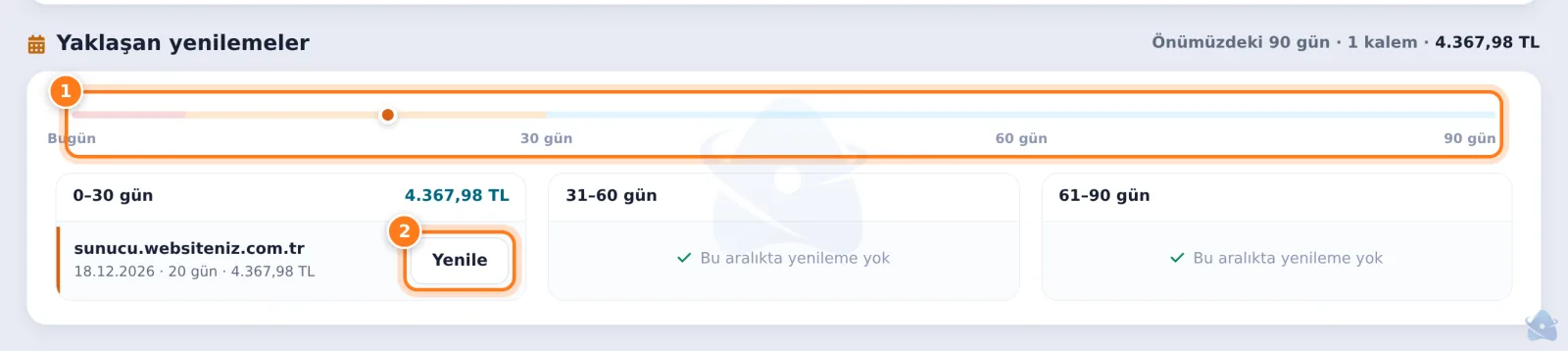
1 90 günlük çizelge · 2 Yenile
Ana sayfadaki Yaklaşan yenilemeler bölümü, önümüzdeki 90 günde yenilenecek hizmet ve alan adlarınızı tarih sırasıyla ve tutarlarıyla gösterir.
- Müşteri paneli ana sayfasında Yaklaşan yenilemeler bölümüne inin.
- Kalemler 0–30 gün, 31–60 gün ve 61–90 gün olarak gruplanır; her grubun toplamı yanında yazar.
- Satırdaki Yenile düğmesi o kalemi yenileme sepetine götürür. Detay yazan satırlarda hizmetin ya da alan adının sayfası açılır; yenileme faturası kesilmiş kalemlerde Öde düğmesi çıkar.
Bu bölümü görmüyorsanız önümüzdeki 90 günde yenilenecek bir kaleminiz yoktur. Yenileme kuralları için yenileme rehberine bakın.
Renk teması
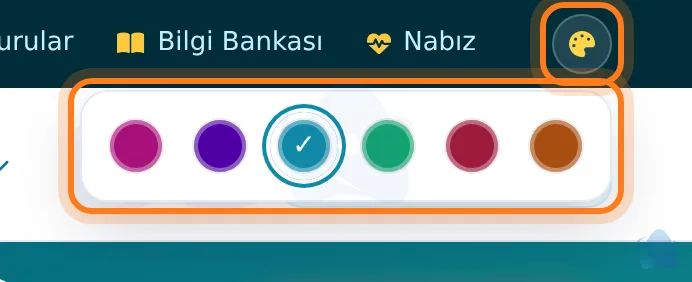
Renk teması düğmesi ve renk kutucukları
Sitenin ve müşteri panelinin rengini kendinize göre seçebilirsiniz; seçim yalnız görünümü değiştirir.
- Sayfanın en üstündeki şeritte, sağ uçtaki palet simgeli Renk teması düğmesine basın (aynı seçim sayfanın en altındaki Renk teması kutusunda da bulunur).
- Açılan kutucuklardan birini seçin: Fuşya, Mor, Petrol, Zümrüt, Bordo ya da Turuncu.
Seçiminiz kullandığınız tarayıcıda hatırlanır; başka bir cihazda ya da tarayıcıda yeniden seçmeniz gerekir.