


Alan adlarınızın süresini, nameserver adreslerini, otomatik yenileme ve transfer kilidi ayarlarını Alan Adlarım sayfasından yönetirsiniz. Listede bir alan adına ya da satırındaki Yönet düğmesine tıkladığınızda yönetim sayfası açılır.
Alan adı listesi ve toplu işlemler
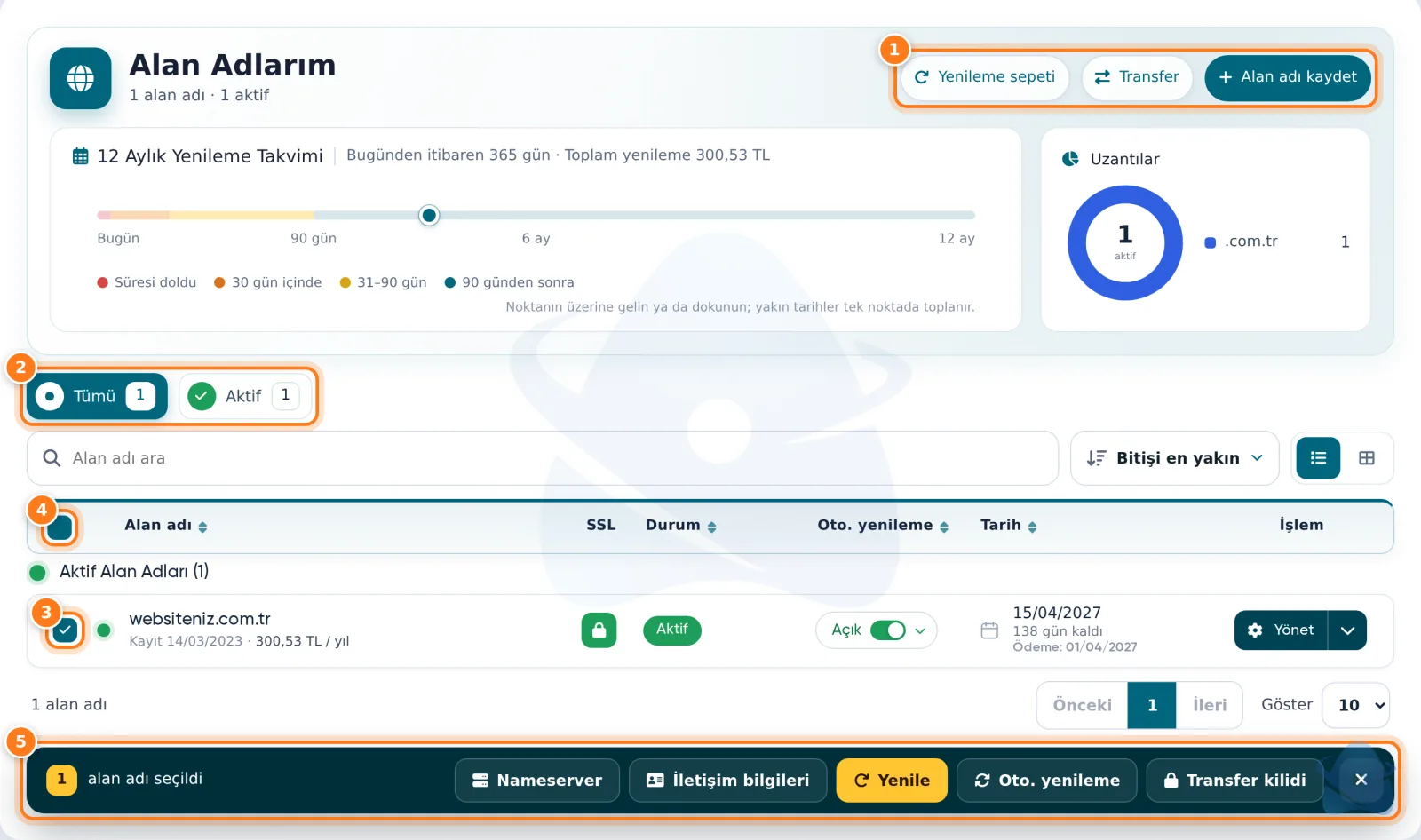
1 Yenileme sepeti, Transfer, Alan adı kaydet · 2 Süzgeçler · 3 Alan adını seçme · 4 Tümünü seç · 5 Toplu işlem çubuğu
- Üst menüden Alan Adlarım sayfasını açın. Başlıkta alan adı sayınız, altında önümüzdeki 12 ayın yenilemelerini gösteren 12 Aylık Yenileme Takvimi ve Uzantılar dağılımı bulunur.
- Başlığın sağındaki düğmelerle Yenileme sepeti, Transfer ve Alan adı kaydet sayfalarına geçersiniz.
- Listenin üstündeki süzgeçlerle duruma göre süzün (ör. Tümü, Aktif); bir alan adını bulmak için Alan adı ara kutusunu, sıralamayı değiştirmek için yanındaki listeyi (ör. Bitişi en yakın) kullanın.
- Her satırda SSL durumu, alan adının durumu, Oto. yenileme anahtarı, bitiş ve sonraki ödeme tarihi yazar. Tek bir alan adını yönetmek için satırındaki Yönet düğmesine basın; yanındaki ok DNS yönetimi, Nameserver, Yenile ve İletişim bilgileri kısayollarını açar.
Aynı işlemi birden fazla alan adında yapmak için satırların başındaki kutuları işaretleyin (hepsi için başlık satırındaki kutuyla Tümünü seç). Seçim yaptığınızda listenin altında, kaç alan adı seçtiğinizi gösteren toplu işlem çubuğu açılır:
| Düğme | Ne yapar |
|---|---|
| Nameserver | Seçili alan adlarının nameserver adreslerini birlikte değiştirir. |
| İletişim bilgileri | Seçili alan adlarının kayıt (WHOIS) iletişim bilgilerini düzenler. |
| Yenile | Seçili alan adlarını yenileme sepetine götürür. |
| Oto. yenileme | Seçili alan adlarında otomatik yenilemeyi açar ya da kapatır. |
| Transfer kilidi | Seçili alan adlarında transfer kilidini açar ya da kapatır. |
Listede alan adınızı görmüyorsanız: Tümü süzgecini seçip arama kutusunu temizleyin. Alan adı başka bir müşteri hesabınızda olabilir ya da sipariş faturası henüz ödenmemiş olabilir. Başka firmadan transfer edilen alan adı, transfer tamamlanana kadar aktif görünmez.
Genel bakış
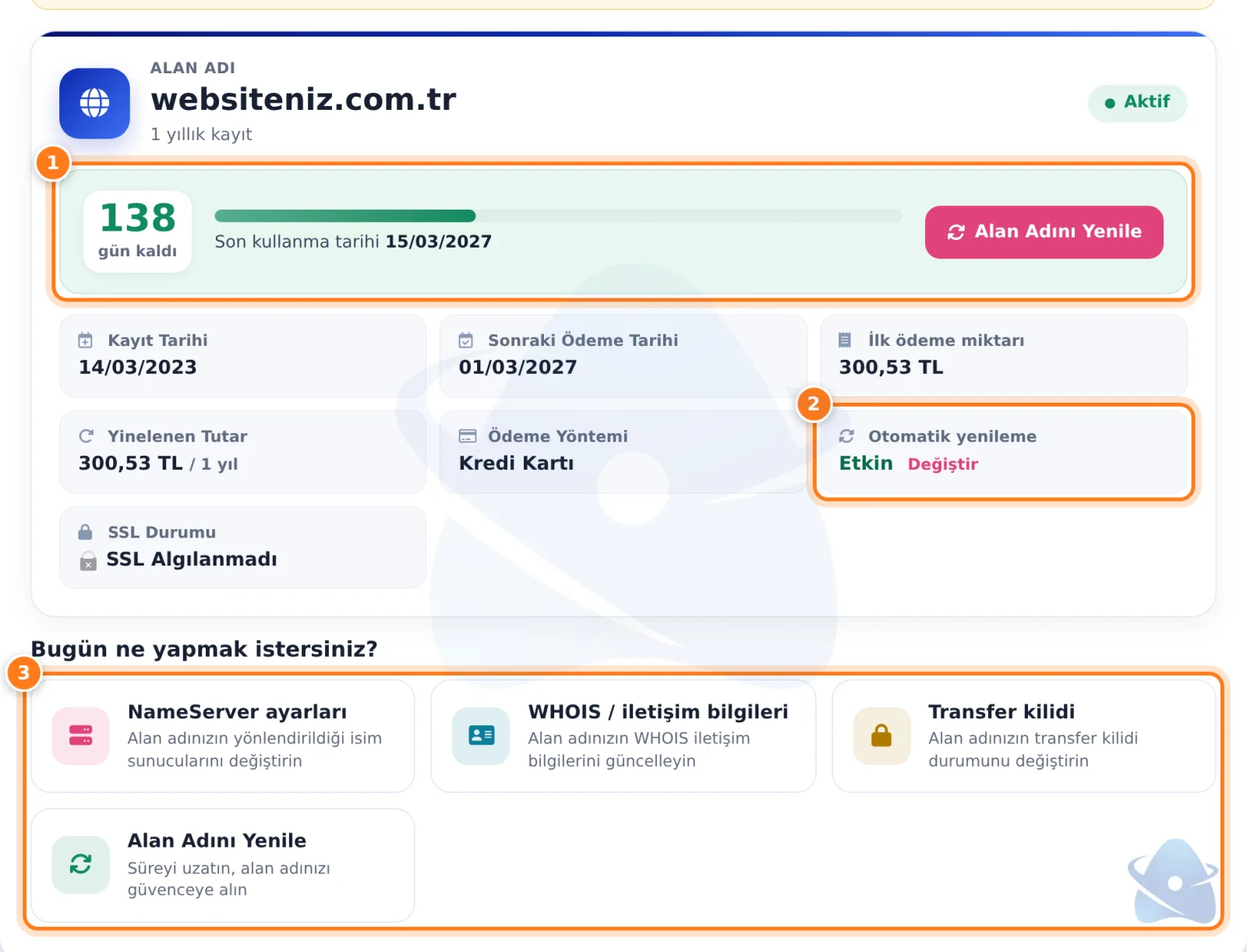
1 Son kullanma tarihi ve kalan gün · 2 Başlıktaki düğmeler · 3 Ziyaretçinin yolu · 4 Süre ve ödeme · 5 Otomatik yenileme anahtarı
Alan adı sayfasının üstündeki koyu başlıkta alan adınız ve sağ üst köşede durumu (ör. Aktif) yazar. Başlığın altındaki sekmelerden alan adının diğer ayarlarına geçersiniz; sekmeler aşağıda anlatılır.
- Son kullanma: Alan adının bitiş tarihi ve kalan gün sayısı.
- Başlıktaki düğmeler: Siteyi Aç sitenizi yeni sekmede açar. Alan adı için ödenmemiş bir fatura varsa yanında Faturayı Öde düğmesi çıkar.
- Ziyaretçinin yolu: Sitenize gelen bir ziyaretçinin geçtiği adımları (Ziyaretçi, Alan adı, DNS, Web sitesi ve SSL) ve her adımın durumunu gösterir. Bir adımda sorun varsa nerede olduğunu buradan görürsünüz.
- Süre ve ödeme: Ortadaki halka bitişe kalan günü gösterir. Yanında yenileme tutarı, ilk ödeme, ödeme yöntemi, kayıt tarihi, son kullanma tarihi ve sonraki ödeme tarihi yazar.
- Otomatik yenileme: Açıkken bitiş tarihinden önce yenileme faturası kendiliğinden oluşturulur. Faturayı ödemediğiniz sürece alan adı yenilenmez. Anahtara basarak ayarı değiştirebilirsiniz.
Aynı sayfada DNS Kayıtları (DNS kayıtlarını yönettiğiniz sayfaya bağlantı), SSL durumu ve Transfer kilidi kartları da bulunur. Nameserver adresleriniz Aysima'daki hosting hizmetinize yönlü değilse sayfanın üstünde bunu belirten bir uyarı ve yapmanız gerekenler görünür.
Süresi dolan alan adında site ve e-posta çalışmaz. Uzantıya göre değişen bir süreden sonra geri alma ek ücretli olur, daha sonra da alan adı başkası tarafından alınabilir. Yenilemeyi son güne bırakmayın.
Nameserver adreslerini değiştirme
- Başlığın altındaki sekmelerden Nameserver sekmesini açın. Solda alan adı, DNS ve hosting arasındaki ilişki ve her birinin durumu görünür.
- Sağdaki Nameserver ayarlarını değiştir bölümünde Kendi nameserver adreslerimi kullan seçeneğini işaretleyin. DNS yönetimini Aysima'ya taşımak istiyorsanız Aysima nameserver adreslerini kullan seçeneğini seçin; bu durumda adres yazmanız gerekmez.
- Nameserver 1 ve Nameserver 2 alanlarına adresleri yazın (3, 4 ve 5 isteğe bağlıdır) ve Nameserver adreslerini kaydet düğmesine basın.
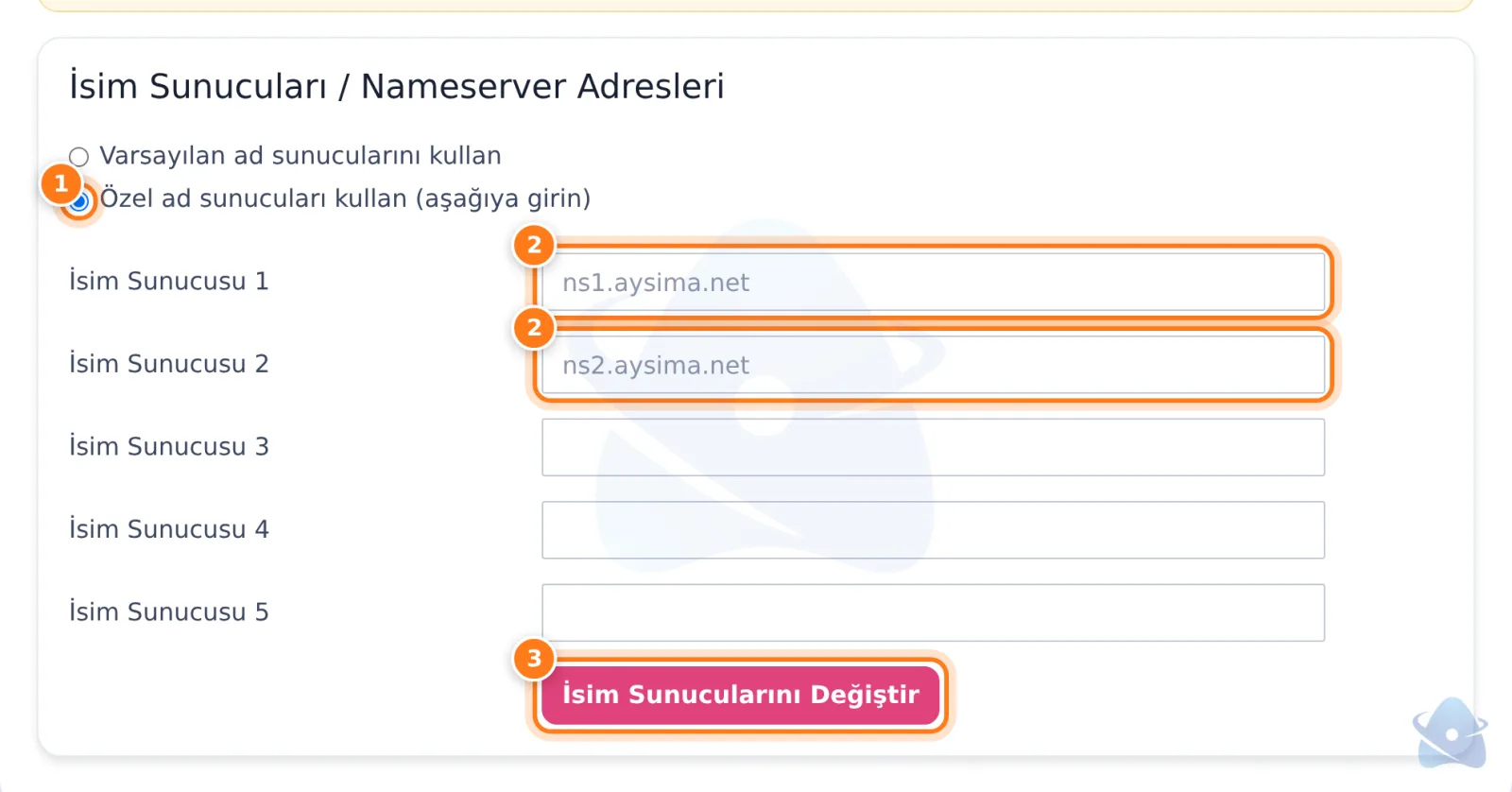
1 Kendi nameserver adreslerimi kullan · 2 Nameserver adresleri · 3 Kaydet
Aysima hosting için adresler hizmetin bulunduğu sunucuya göre değişir; doğru adresler hizmet açılış e-postanızda yazar (ör. ns1.aysima.net / ns2.aysima.net). Değişiklik kayıt firmasında hemen işlenir; ancak DNS önbellek sunucuları eski adresleri bir süre daha kullandığı için tam olarak etkin olması 12–24 saat sürebilir. Ayrıntılar için nameserver rehberine bakın.
Nameserver ayarlarını değiştiremiyorsanız: nameserver yalnız aktif alan adlarında değiştirilir. Süresi dolmuş, transferi süren ya da siparişi henüz tamamlanmamış alan adında sekmede bunun nedeni yazar; alan adı aktif olduğunda ayarlar açılır.
Alan adı sayfasındaki sekmeler
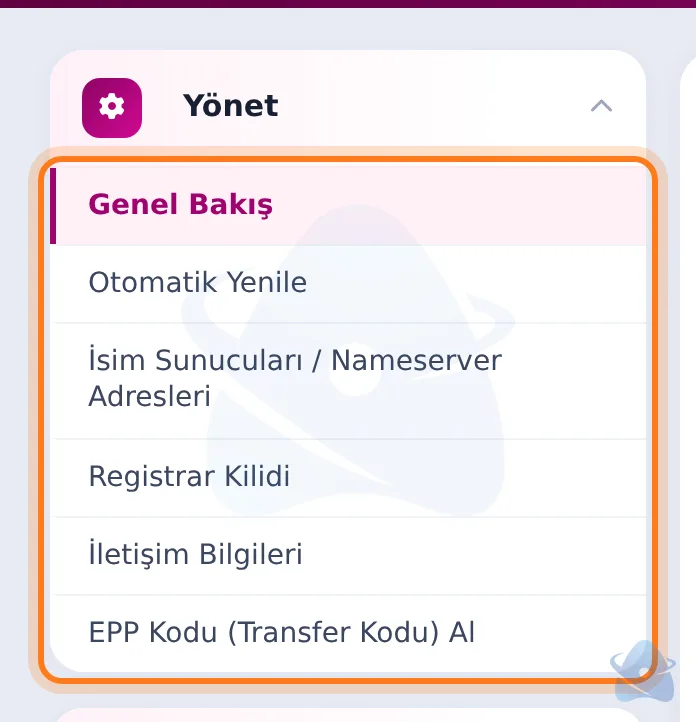
1 Genel bakış · 2 Nameserver · 3 Transfer kilidi · 4 EPP kodu · 5 WHOIS · 6 Özel NS · 7 DNSSEC · 8 Gizlilik · 9 Oto Yenileme
| Sekme | Ne işe yarar |
|---|---|
| Genel bakış | Süre, ödeme, otomatik yenileme ve alan adının genel durumu. |
| Nameserver | Alan adınızın hangi DNS sunucularını kullanacağını belirler. |
| Transfer kilidi | Açıkken alan adı başka firmaya transfer edilemez. Alan adını başka firmaya transfer edecekseniz kilidi kapatın; transferden vazgeçerseniz kilidi yeniden açın. |
| EPP kodu | Alan adını başka firmaya taşırken istenen transfer kodunu verir. |
| WHOIS | Kayıt sahibi ve iletişim kişilerinin bilgileri. |
| Özel NS | Alan adınız altında kendi ad sunucularınızı tanımlarsınız; adımlar aşağıda. |
| DNSSEC | DNS yanıtlarını doğrulayan DNSSEC kayıtları; adımlar aşağıda. |
| Gizlilik | WHOIS kayıtlarında kişisel bilgilerinizin gizlenmesi. |
| Oto Yenileme | Yenileme faturasının kendiliğinden oluşmasını açar ya da kapatır. |
Sekmeler alan adının uzantısına ve kayıt firmasına göre değişir; bazı uzantılarda (ör. .tr) bu ayarların bir kısmı farklı çalışır ya da destek bildirimiyle yapılır. Sekmelerde görmediğiniz bir işlem için destek bildirimi açabilirsiniz.
Otomatik yenilemeyi açma ve kapatma
- Alan Adlarım sayfasında alan adına tıklayın.
- Başlığın altındaki sekmelerden Oto Yenileme sekmesini açın ya da Genel bakıştaki Süre ve ödeme kartında Otomatik yenileme anahtarına basın.
- Açıksa Otomatik yenilemeyi kapat, kapalıysa Otomatik yenilemeyi aç düğmesine basın.
Otomatik yenileme yalnız yenileme faturasını oluşturur, kartınızdan çekim yapmaz; ayrıntılar yenileme rehberinde anlatılır.
Özel Nameserver'lar (kendi ad sunucunuz)
Kendi alan adınız altında ad sunucusu (ör. ns1.websiteniz.com.tr) tanımlamak için kullanılır. Genellikle reseller ve sunucu sahipleri ihtiyaç duyar; yalnız hosting kullanıyorsanız bu sayfaya gerek yoktur.
Yeni ad sunucusu ekleme
- Alan Adlarım sayfasında alan adının Yönet düğmesine basın ve başlığın altındaki sekmelerden Özel NS'yi açın.
- Yeni özel Nameserver ekle bölümünde Nameserver alanına adın baş kısmını (ör.
ns1), IP Adresi alanına sunucunuzun IP adresini yazın. - Nameserver Ekle düğmesine basın.
IP adresini değiştirme, ekleme ya da ad sunucusunu silme
Oluşturduğunuz ad sunucuları Kayıtlı Özel Nameserver Adresleriniz listesinde durur. Satırdaki düğmelerle:
- IP Değiştir: Yeni IP adresini yazıp Kaydete basın.
- IP Ekle: ad sunucusuna ikinci bir IP adresi ekler.
- IP Kaldır: birden fazla IP varsa seçtiğinizi kaldırır; Evet, kaldır ile onaylayın.
- Sil: ad sunucusunu tamamen kaldırır; Evet, sil ile onaylayın.
Açtığınız bölümü işlem yapmadan kapatmak için Vazgeçe basın.
Bir ad sunucusunu silmeden ya da IP adresini değiştirmeden önce onu kullanan alan adı kalmadığından emin olun; aksi hâlde o alan adlarındaki siteler ve e-postalar çalışmayabilir.
Özel NS sekmesini ya da IP Ekle / IP Kaldır düğmelerini görmüyorsanız: alan adı aktif değildir ya da uzantısı bu işlemi desteklemiyordur. Destek bildirimi açın, sizin için tanımlayalım.
DNSSEC
DNSSEC, alan adınızın DNS yanıtlarının yolda değiştirilmediğini doğrular. Buraya, alan adınızın DNS hizmetini veren sağlayıcının size verdiği DS ya da DNSKEY bilgisini girersiniz.
- Alan Adlarım sayfasında alan adının Yönet düğmesine basın ve başlığın altındaki sekmelerden DNSSEC'i açın.
- Kayıt Ekle bölümünde DNS sağlayıcınızın verdiği değerleri yazın: Anahtar etiketi, Algoritma, Özet türü ve Özet (digest). Bazı uzantılarda bunların yerine Bayrak, Algoritma ve Açık anahtar (base64) istenir.
- Ekle düğmesine basın. Kayıt listede görünür; kaldırmak için satırındaki Kaldırı kullanın.
DNS bölgeniz sağlayıcınızda imzalanmamışsa ya da değerleri yanlış girerseniz alan adınız erişilemez hâle gelir. Emin değilseniz kayıt eklemeyin; destek bildirimi açın.
DNSSEC sekmesini görmüyorsanız alan adınızın uzantısı DNSSEC'i desteklemiyordur.