

Bu rehber Softaculous'ta bir uygulamayı adım adım kurmayı anlatır. Örnek WordPress'tir; Joomla, OpenCart, phpBB, SMF gibi diğer uygulamalarda alanların çoğu aynıdır. En önemli karar, uygulamanın hangi adreste açılacağıdır: bunu Kurulum URL'si belirler.
Kurulumu başlatma
- Softaculous'u açın, kurmak istediğiniz uygulamayı sol menüden ya da arama kutusundan bulun.
- Uygulamanın sayfasında Yükle ya da Şimdi Kura basın.
- Formun üstünde iki seçenek görürsünüz: Hızlı Kurulum yalnız temel alanları gösterir; Yazılım Kurulumu (Özel kurulum) gelişmiş seçenekleri de açar. Bu rehber tam formu anlatır.
Kurulum adresi ve dizin seçimi
Kurulum adresi üç parçadan oluşur: protokol, alan adı ve dizin. Formun altındaki Yükleme URL'niz satırı, seçimlerinize göre sitenin açılacağı adresi anında gösterir; kurmadan önce mutlaka bu satırı kontrol edin.

1 Protokol · 2 Alan adı · 3 Dizin (boş) · 4 Sitenin açılacağı adres
- Protokolü seçin: Sitenizde SSL varsa
https://seçin (DirectAdmin ve cPanel'de ücretsiz SSL otomatik kurulur). Siteninwwwile açılmasını istiyorsanızhttps://www.seçin; ikisi arasında fark yalnız adresin görünüşüdür. - Alan adı seçin: Hesabınızda birden fazla alan adı ya da alt alan adı varsa uygulamanın kurulacağı adı listeden seçin. Alt alan adına (ör.
blog.websiteniz.com.tr) kurmak için önce alt alan adını kontrol panelinden oluşturun; liste bunu da gösterir. - Dizinde: Sitenin alan adının hangi klasöründe açılacağını belirler.
| Dizin alanı | Site şu adreste açılır | Ne zaman? |
|---|---|---|
| boş | https://websiteniz.com.tr | Site alan adının ana sayfası olacaksa (çoğu durumda doğru seçim budur) |
wp (varsayılan) | https://websiteniz.com.tr/wp | Ana sayfada başka bir site varsa ya da deneme kurulumu yapıyorsanız |
blog | https://websiteniz.com.tr/blog | Mevcut sitenin altında ayrı bir blog açmak için |

1 Varsayılan dizin wp · 2 Site /wp klasöründe açılır
Softaculous dizin alanına varsayılan olarak wp yazar. Sitenin doğrudan websiteniz.com.tr adresinde açılmasını istiyorsanız bu alanı boşaltın; aksi halde site websiteniz.com.tr/wp adresine kurulur ve ana sayfada boş bir klasör ya da eski sayfa görünür. Yanlış dizine kurduysanız kurulumu kaldırıp doğru dizine yeniden kurmak en temiz yoldur.
Ana adrese kurarken public_html klasöründe index.html gibi eski dosyalar varsa Softaculous uyarı verir. Bu dosyalar artık gerekmiyorsa önce dosya yöneticisinden silin ya da yedekleyin.
Sürüm
Yüklemek istediğiniz sürümü seçin listesinde en güncel sürüm seçili gelir. Eski bir sürümü yalnız eski bir eklenti ya da tema bunu zorunlu kılıyorsa seçin; eski sürümler güvenlik açığı taşıyabilir.
Site ayarları ve yönetici hesabı
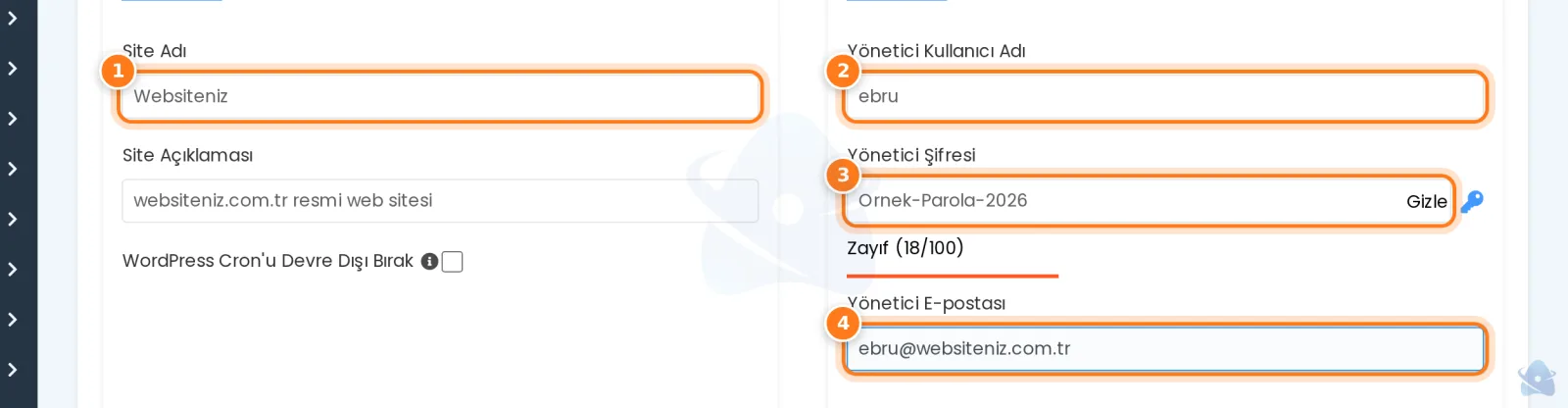
1 Site adı · 2 Yönetici kullanıcı adı · 3 Yönetici şifresi · 4 Yönetici e-postası
- Site Adı / Site Açıklaması: Sitenin başlığı ve alt başlığı. Kurulumdan sonra WordPress'ten değiştirebilirsiniz.
- WordPress Cron'u Devre Dışı Bırak: WordPress'in zamanlanmış görevleri ziyaretçi geldiğinde çalıştırmasını kapatır. Yalnız kontrol panelinden gerçek bir cron görevi tanımlayacaksanız işaretleyin.
- Yönetici Kullanıcı Adı: Varsayılan
admin'dir; tahmin edilmesi kolay olduğu için mutlaka değiştirin. - Yönetici Şifresi: Yanındaki anahtar simgesi güçlü bir şifre üretir; şifre gücü göstergesi en az "Güçlü" olmalı. Şifreyi kaydetmeden önce not edin.
- Yönetici E-postası: Şifre sıfırlama ve site bildirimleri bu adrese gelir; çalışan bir adres yazın.
Eklentiler ve dil
- Eklentileri Seçin: İşaretlediğiniz eklentiler kurulumla birlikte gelir. Giriş Denemelerini Sınırla (Loginizer) şifre deneme saldırılarına karşı önerilir; diğerleri isteğe bağlıdır. Yanında "Pro" yazan eklentilerin ek özellikleri ücretlidir.
- Eklenti Setlerini Yönet: Sık kullandığınız eklenti ve temaları bir set olarak kaydedip her kurulumda tek tıkla eklemenizi sağlar.
- Dil Seçin: Yönetim panelinin ve sitenin dili; Türkçe için Turkish.
Gelişmiş seçenekler
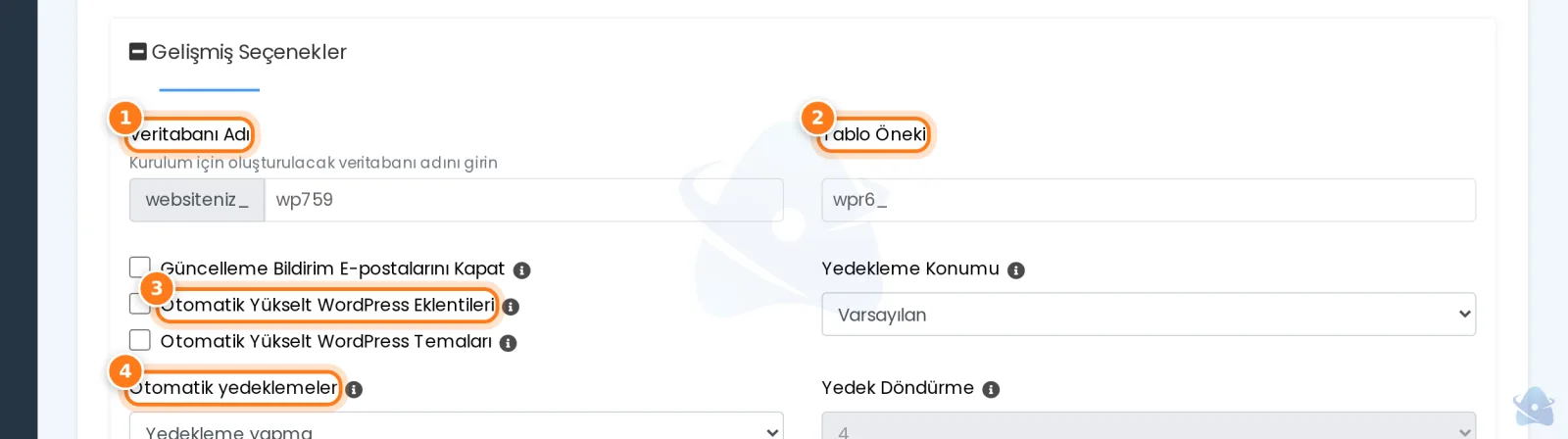
1 Veritabanı adı · 2 Tablo öneki · 3 Otomatik güncelleme · 4 Otomatik yedek
| Seçenek | Ne işe yarar? | Öneri |
|---|---|---|
| Veritabanı Adı | Kurulum için açılacak veritabanının adı; panel kullanıcı adınızla başlayan önek kendiliğinden eklenir. | Varsayılan kalabilir |
| Tablo Öneki | Veritabanındaki tablo adlarının başına eklenen önek (ör. wp9_). | Rastgele önek kalsın; wp_ yapmayın |
| Güncelleme Bildirim E-postalarını Kapat | Yeni sürüm çıktığında gelen e-postaları kapatır. | Açık bırakın, güncellemeleri kaçırmayın |
| Otomatik Yükselt Eklentiler / Temalar | Eklenti ve temaları yeni sürüm çıktıkça kendiliğinden günceller. | Eklentiler için açmanız önerilir |
| Yedekleme Konumu | Otomatik yedeklerin tutulacağı yer: hosting hesabınız ya da tanımladığınız uzak konum. | Uzak konum tanımladıysanız onu seçin |
| Otomatik yedeklemeler | Yedekleme yapma / Günde bir kez / Haftada bir kez / Ayda bir kez / Özel. | Haftada bir kez |
| Yedek Döndürme | Saklanacak en fazla yedek sayısı; sınıra ulaşınca en eski yedek silinir. | 2–4; hosting alanınızı doldurmasın |
Kurulumu tamamlama
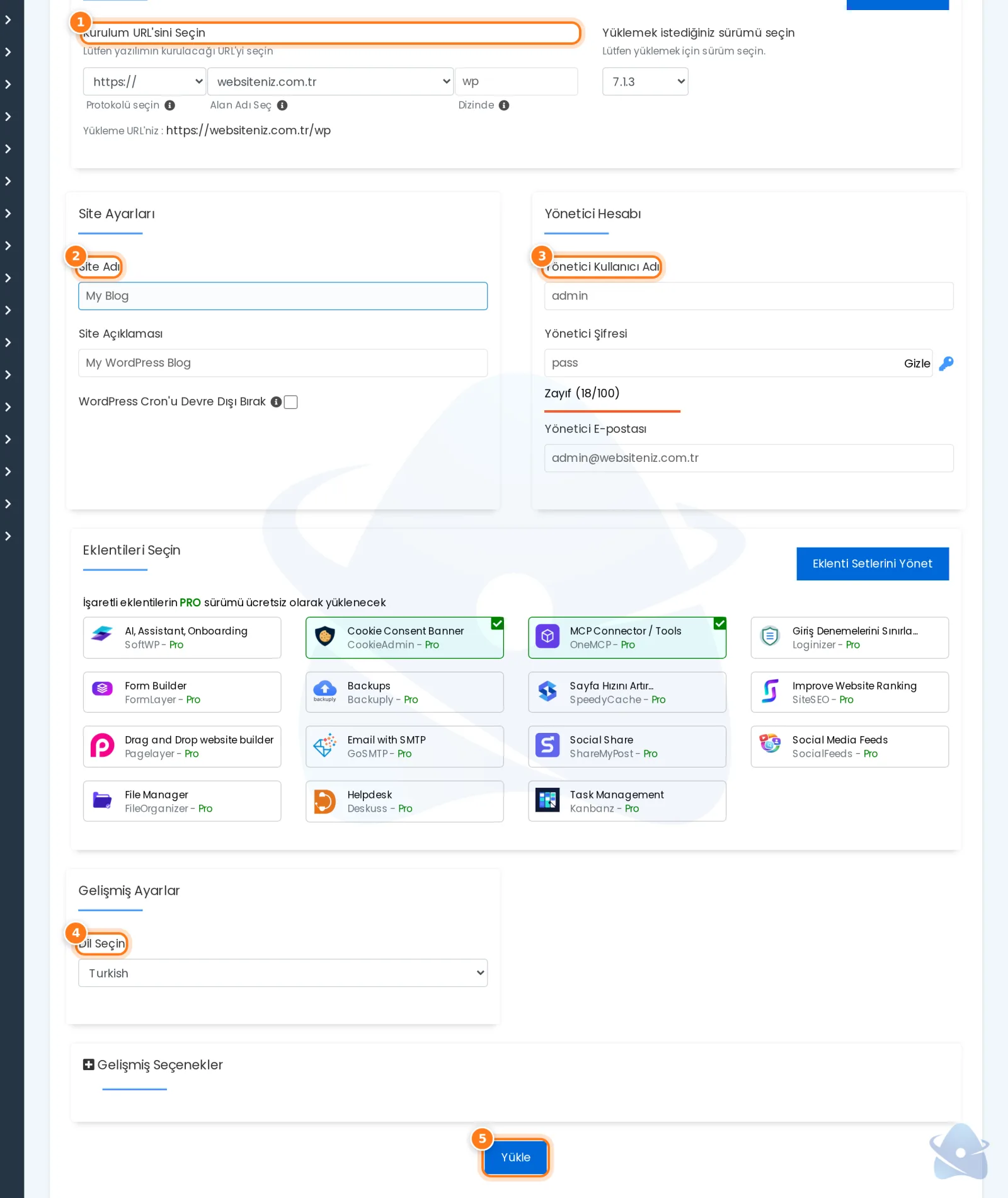
1 Kurulum adresi · 2 Site adı · 3 Yönetici hesabı · 4 Dil · 5 Yükle
- Formun en altındaki Kurulum detaylarını aşağıdaki adrese e-posta ile gönder kutusuna bir adres yazarsanız giriş bilgileri e-postayla gelir.
- Yükleye basın. Kurulum genellikle bir dakika içinde biter; sayfayı kapatmayın.
- Kurulum bitince site adresi ve yönetim paneli adresi (WordPress için
/wp-admin) gösterilir.
Kurulumdan sonra yapabilecekleriniz: Kurulumları yönetme, Yedek alma.