

Softaculous ile kurduğunuz bütün uygulamalar Kurulumlar listesinde durur. Bu listeden yönetim paneline şifresiz girebilir, kurulum bilgilerini düzenleyebilir, uygulamayı güncelleyebilir, yedekleyebilir, kopyalayabilir ya da kaldırabilirsiniz.
Kurulumlar listesi
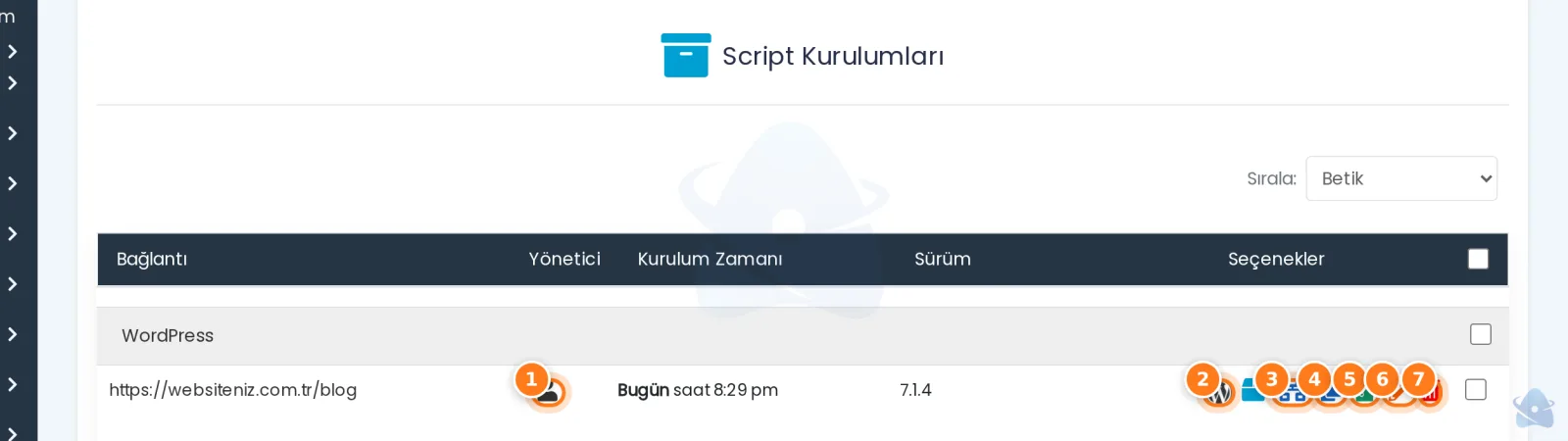
Kurulumlar listesi
Listeyi Softaculous'un üst simge çubuğundaki Kurulumlar simgesinden açarsınız. Her satırda kurulumun adresi, kurulum zamanı ve sürümü görünür. Satırın sonundaki simgeler soldan sağa şunlardır:

Satırdaki işlem simgeleri
| Simge | İşlem |
|---|---|
| Kişi simgesi (Yönetici sütunu) | Yönetim paneline şifre sormadan girer |
| WordPress logosu | WordPress Yöneticisi (yalnız WordPress kurulumlarında) |
| Şablon | Kurulumdan şablon oluşturur |
| Hazırlık | Hazırlık (staging) kopyası oluşturur |
| Kopyala | Kurulumun bağımsız bir kopyasını (klon) açar |
| Yedekle | Kurulumun yedeğini alır |
| Düzenle | Kurulum ayrıntılarını düzenler |
| Kaldır | Kurulumu siler |
Birden fazla kurulumda aynı işlemi yapmak için satırların sonundaki kutuları işaretleyip altta Seçilenlerle listesinden işlemi seçin.
Yönetim paneline şifresiz giriş
Yönetici şifrenizi unuttuysanız ya da hızlıca girmek istiyorsanız Yönetici sütunundaki kişi simgesine tıklayın; WordPress yönetim paneli şifre sormadan açılır. Bu girişi yalnız kendi bilgisayarınızda kullanın. Şifreyi kalıcı olarak değiştirmek için WordPress'te Kullanıcılar › Profil sayfasını ya da aşağıdaki düzenleme ekranını kullanın.
Kurulum ayrıntılarını düzenleme
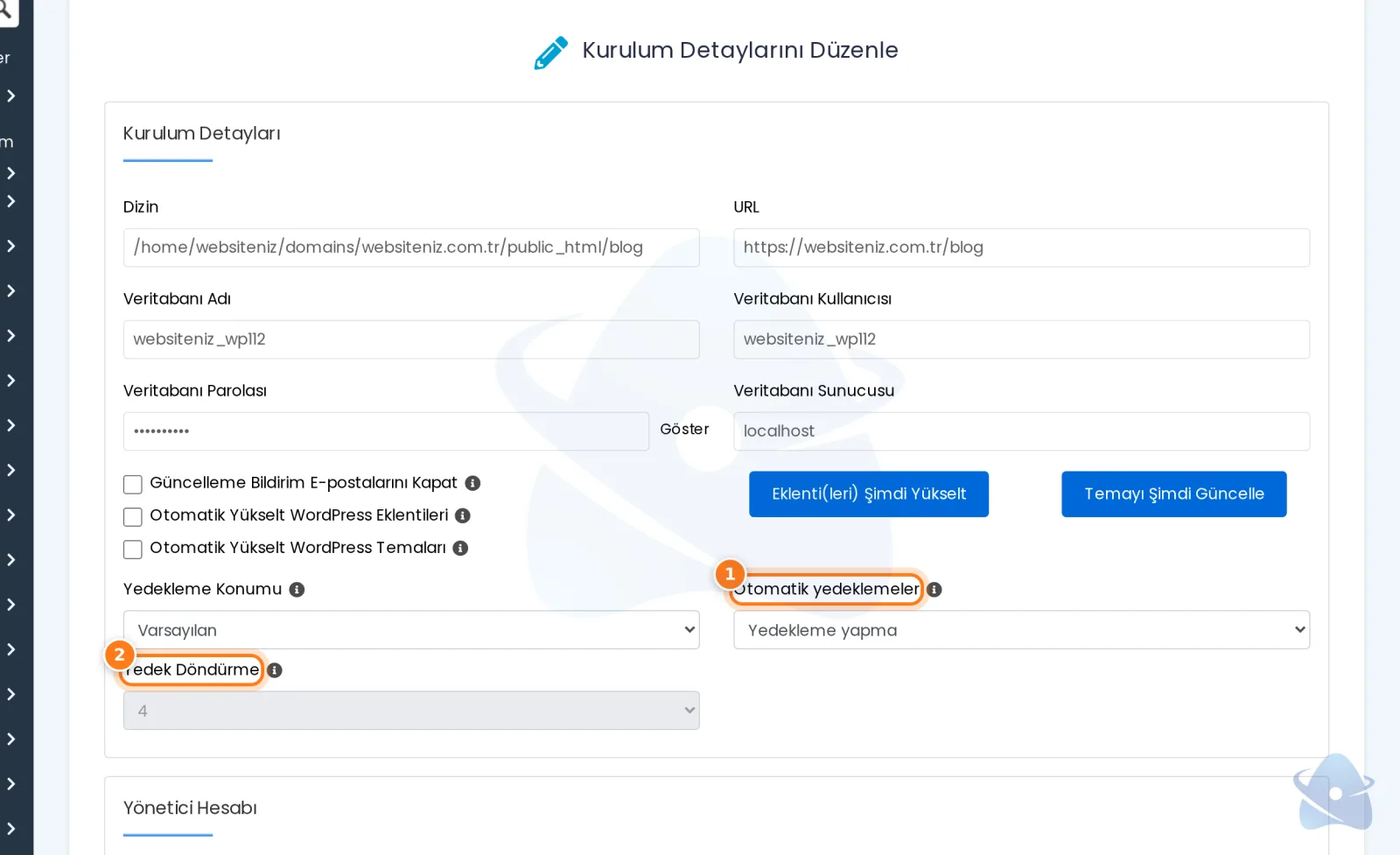
1 Otomatik yedeklemeler · 2 Yedek döndürme
Düzenle simgesi şu ayarları açar:
- Kurulum Detayları: Dizin, adres ve veritabanı bilgileri. Bunları yalnız siteyi elle taşıdıysanız ya da veritabanı şifresini değiştirdiyseniz güncelleyin; yanlış değer Softaculous'un kurulumu yönetememesine yol açar.
- Otomatik güncelleme: Eklenti ve temaların kendiliğinden güncellenmesi; güncelleme bildirim e-postaları.
- Yedekleme: Yedekleme konumu, otomatik yedek sıklığı ve saklanacak yedek sayısı.
- Yönetici Hesabı: Yönetici şifresini buradan sıfırlayabilirsiniz.
- Eklentileri Kur: Kurulumdan sonra Softaculous'un sunduğu eklentileri eklemek için.
- Bilgi: Kurulum numarası, sürüm, sunucudaki yol, yönetim adresi ve veritabanı adı. Destek bildirimi açarken bu bilgileri ekleyebilirsiniz.
Güncelleme
Uygulamanın yeni sürümü çıktığında Kurulumlar listesinde ilgili satırda güncelleme simgesi belirir ve (bildirimler açıksa) e-posta gelir. Güncellemeden önce Softaculous güncellemeden önce yedek almayı önerir; bu seçeneği açık bırakın. WordPress çekirdeğinin kendiliğinden güncellenmesi için: WordPress Yöneticisi.
Kurulumu kaldırma
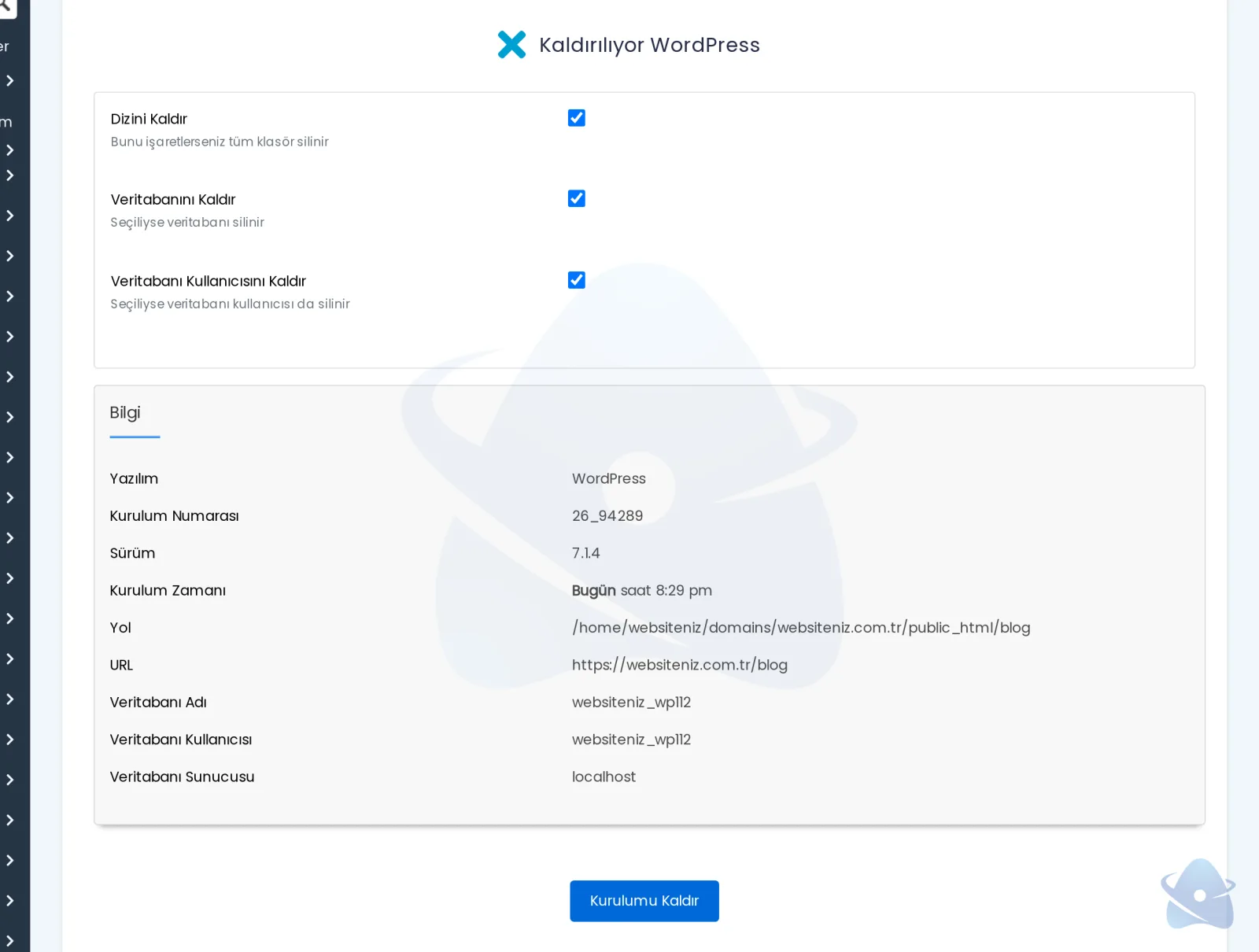
Kurulumu kaldırma seçenekleri
- Satırdaki Kaldır simgesine tıklayın.
- Silinecekleri seçin: Dizini Kaldır (sitenin dosyaları), Veritabanını Kaldır, Veritabanı Kullanıcısını Kaldır. İşareti kaldırdığınız bölüm silinmez; örneğin dosyaları bırakıp yalnız Softaculous'taki kaydı kaldırabilirsiniz.
- Kurulumu Kaldıra basın.
Kaldırılan dosya ve veritabanı geri getirilemez. Kaldırmadan önce yedek alın ve yedeği bilgisayarınıza indirin.