

Hesabınızın yedeğini almak, yedekten geri yüklemek, düzenli çalışacak görevler (cron) tanımlamak, hata kayıtlarına ve kaynak kullanımına bakmak için cPanel'in Dosyalar, Gelişmiş ve Metrik bölümlerini kullanırsınız.
Yedek alma
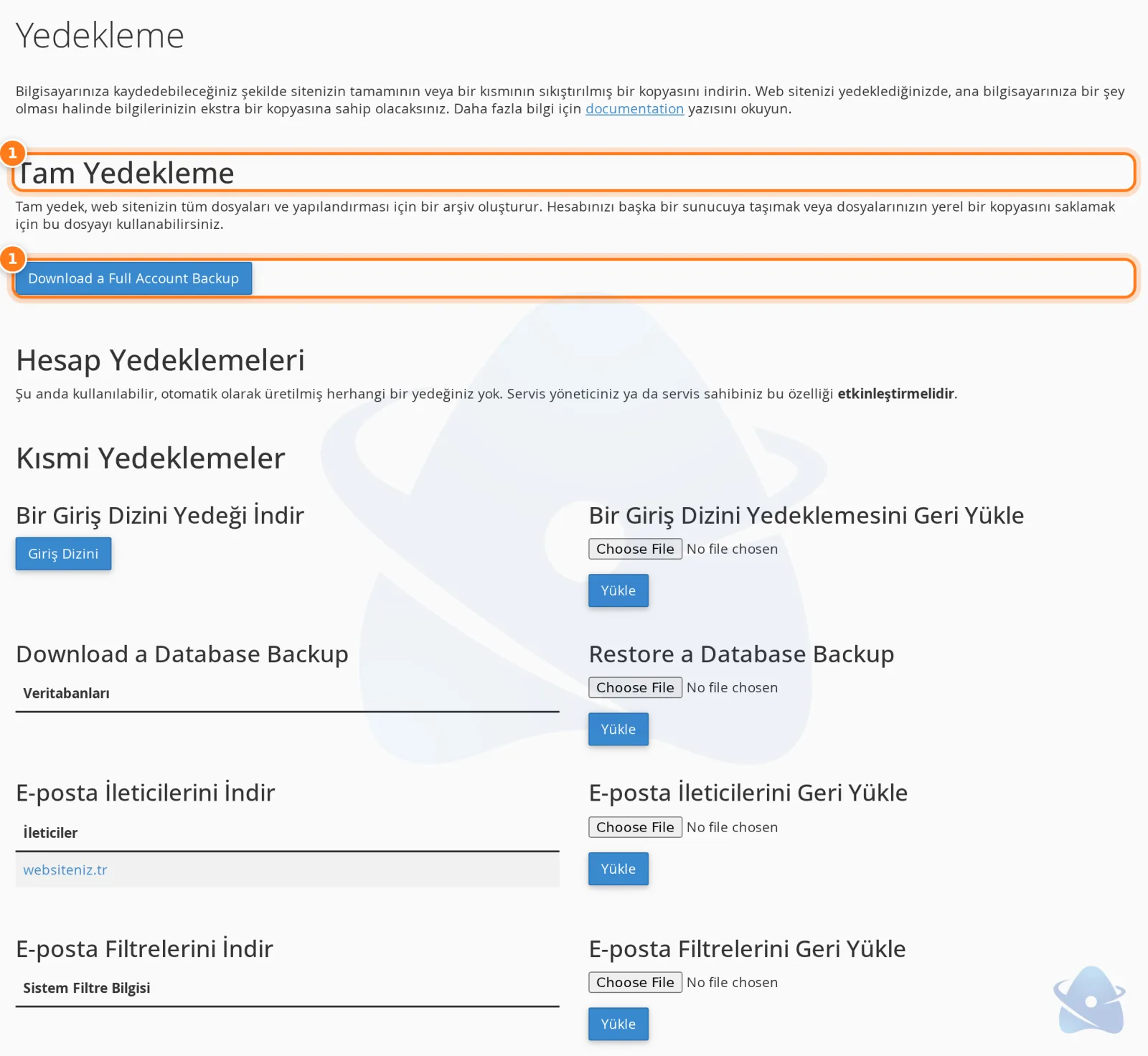
1 Tam Yedekleme (Download a Full Account Backup)
Dosyalar › Yedekleme sayfasında iki tür yedek vardır:
- Tam Yedekleme: Hesabın tamamı (dosyalar, e-postalar, veritabanları, ayarlar) tek arşivde. Download a Full Account Backupa basın, hedef olarak Ana Dizini seçip yedeği oluşturun. Hazır olduğunda dosya ana dizinde
backup-…tar.gzadıyla görünür; bilgisayarınıza indirin. Tam yedek başka bir sunucuya taşınırken kullanılır; cPanel'den geri yüklenemez, geri yükleme için destek bildirimi açın. - Kısmi Yedeklemeler: Yalnız Giriş Dizini (tüm dosyalar), tek bir veritabanı, e-posta ileticileri ya da e-posta filtreleri. Bunları indirip aynı sayfanın sağ sütunundan kendiniz geri yükleyebilirsiniz.
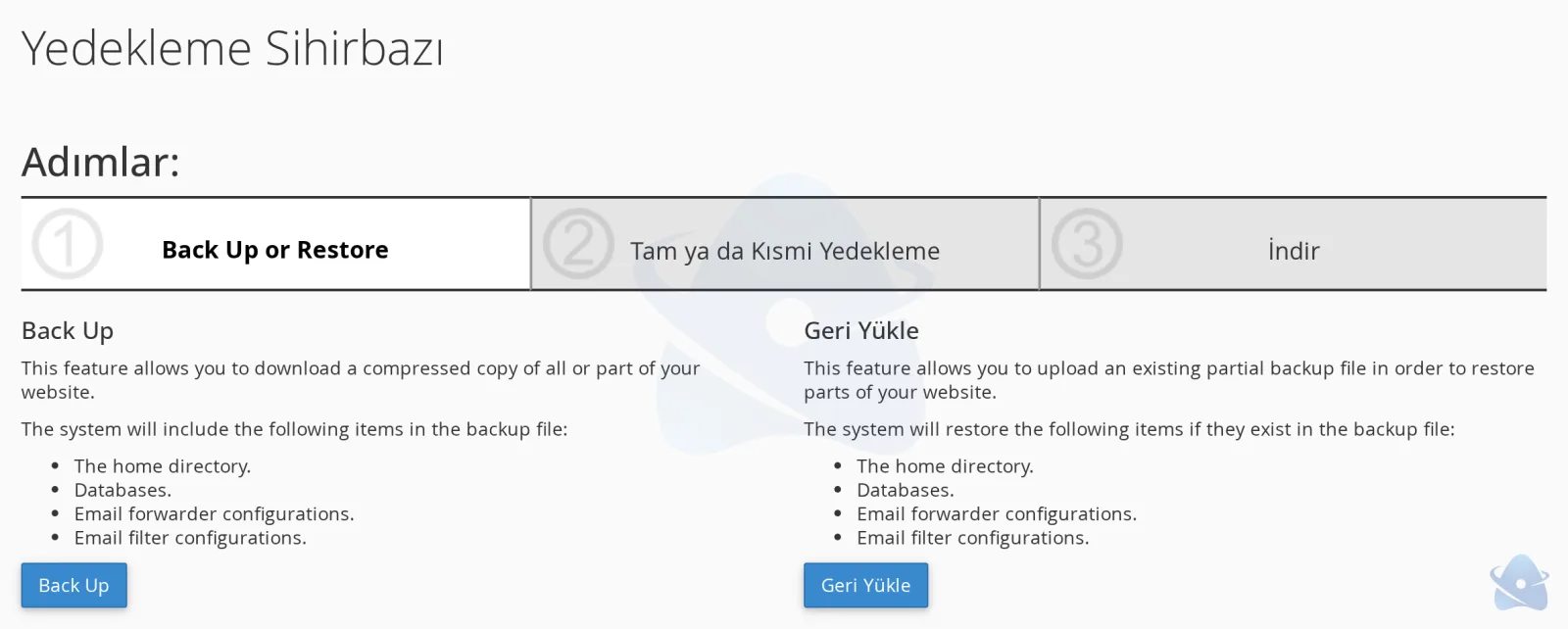
Yedekleme Sihirbazı
Dosyalar › Yedekleme Sihirbazı aynı işleri adım adım yaptırır: önce Back Up (yedekle) ya da Restore (geri yükle), sonra yedeğin türü.
Yedekten geri yükleme
- Dosyalar › Yedekleme sayfasının sağ sütununda geri yüklenecek türü bulun: Bir Giriş Dizini Yedeği Yükle, Restore a Database Backup, E-posta İleticilerini Geri Yükle ya da E-posta Filtrelerini Geri Yükle.
- Choose File ile bilgisayarınızdaki yedek dosyasını seçin ve Yükleye basın.
Geri yüklemede yedekteki veriler mevcut verilerin üzerine yazılır. Geri yüklemeden önce mevcut halin de yedeğini alın. Yedekleri yalnız hosting alanınızda bekletmeyin; bilgisayarınıza indirin. Hosting alanı yedek deposu olarak kullanılamaz. Düzenli ve dış ortamda yedek için: Yedekleme hizmeti var mı?
Softaculous ile kurduğunuz bir sitenin (ör. WordPress) yedeğini tek tek almak daha pratiktir: Softaculous ile yedek alma.
Cron işleri (zamanlanmış görevler)
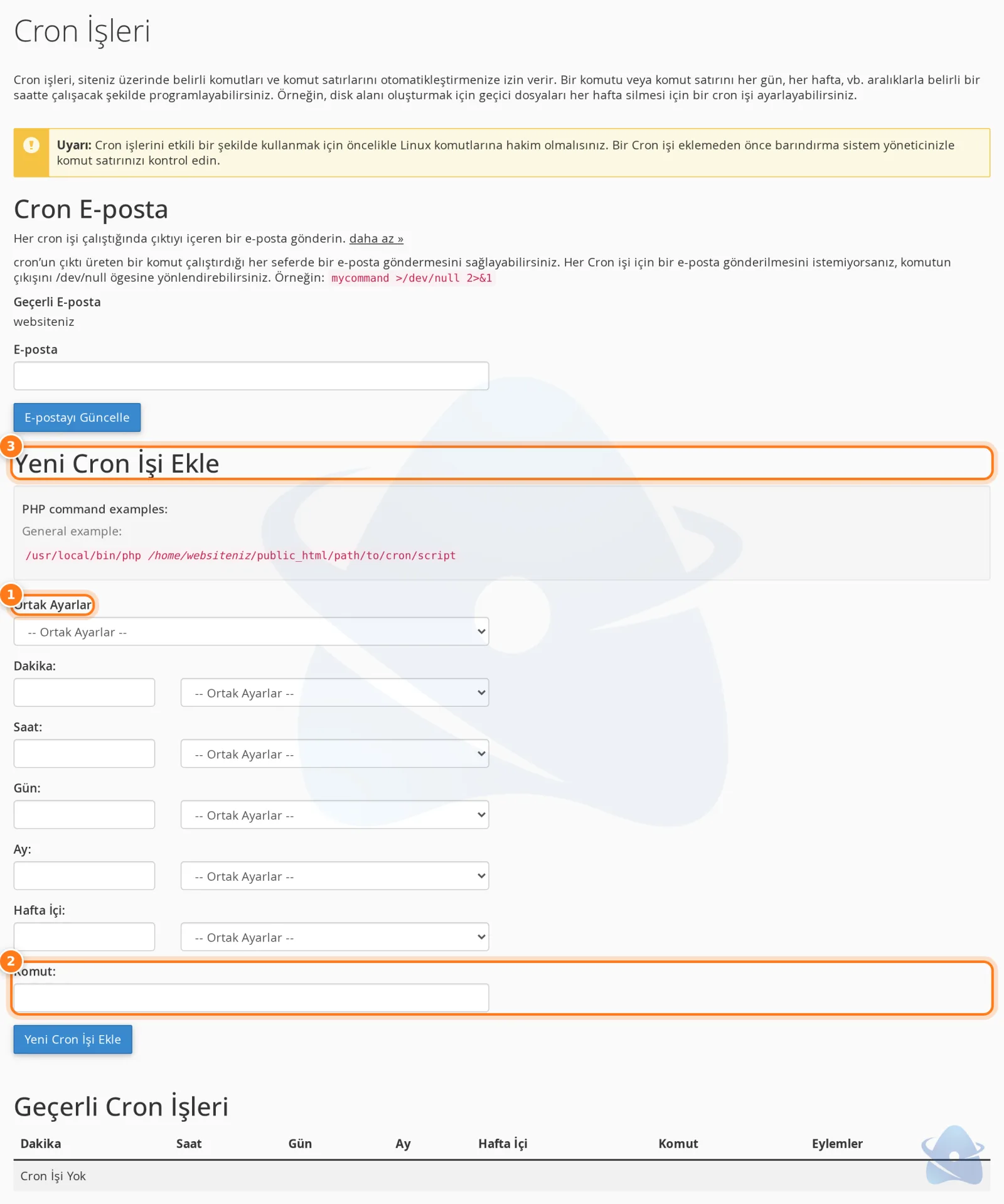
1 Ortak Ayarlar · 2 Komut · 3 Yeni Cron İşi Ekle
- Gelişmiş › Cron İşleri sayfasını açın.
- Cron E-posta alanına görev çıktılarının gönderileceği adresi yazabilirsiniz. Her çalışmada e-posta gelmesini istemiyorsanız komutun sonuna
>/dev/null 2>&1ekleyin. - Ortak Ayarlar listesinden hazır bir aralık seçin (ör. "Saatte bir kez") ya da dakika, saat, gün, ay ve haftanın günü alanlarını kendiniz doldurun.
*"her" anlamına gelir; dakikaya*/15yazmak "15 dakikada bir" demektir. - Komut alanına çalışacak komutu yazın, ör.:
/usr/local/bin/php /home/websiteniz/public_html/cron.php - Yeni Cron İşi Ekleye basın. Eklenen görevler sayfanın altında listelenir.
Görevler paketinizin izin verdiği en kısa aralıkla (ürün sayfasındaki "Cron İşleri" satırı) çalışabilir ve her görev 1 dakika içinde tamamlanmalıdır. Ayrıntı: Cron en sık ne kadar çalışır? WordPress'in kendi zamanlayıcısını (WP-Cron) cron işine bağlamak için yazılımınızın belgelerine bakın.
Hata kayıtları
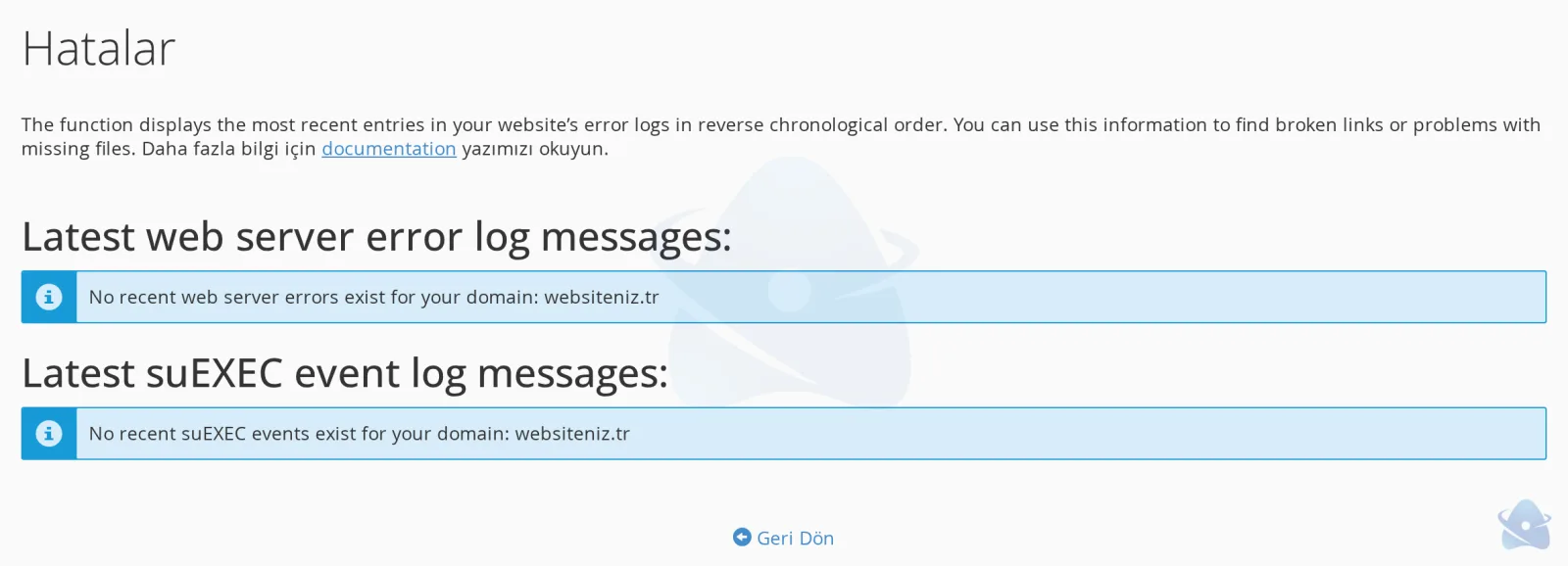
Hatalar sayfası
Metrik › Hatalar sayfası web sunucusunun sitenizle ilgili son hata kayıtlarını gösterir: bulunamayan dosyalar, izin hataları, yasaklanan istekler. Sitenizde 500 hatası ya da beyaz sayfa görüyorsanız ilk bakılacak yer burasıdır: HTTP 500 hatası.
PHP'nin kendi hata mesajları bu sayfada görünmez. Görmek için Yazılım › Select PHP Version › Options sekmesinde log_errors'u açın; hatalar, hatayı veren dosyanın bulunduğu klasördeki error_log dosyasına yazılır. Bu dosyayı Dosya Yöneticisi'nden açabilirsiniz. Sorunu çözdükten sonra error_log dosyasını silin; büyüdükçe disk alanı kaplar.
Kaynak kullanımı (Resource Usage)
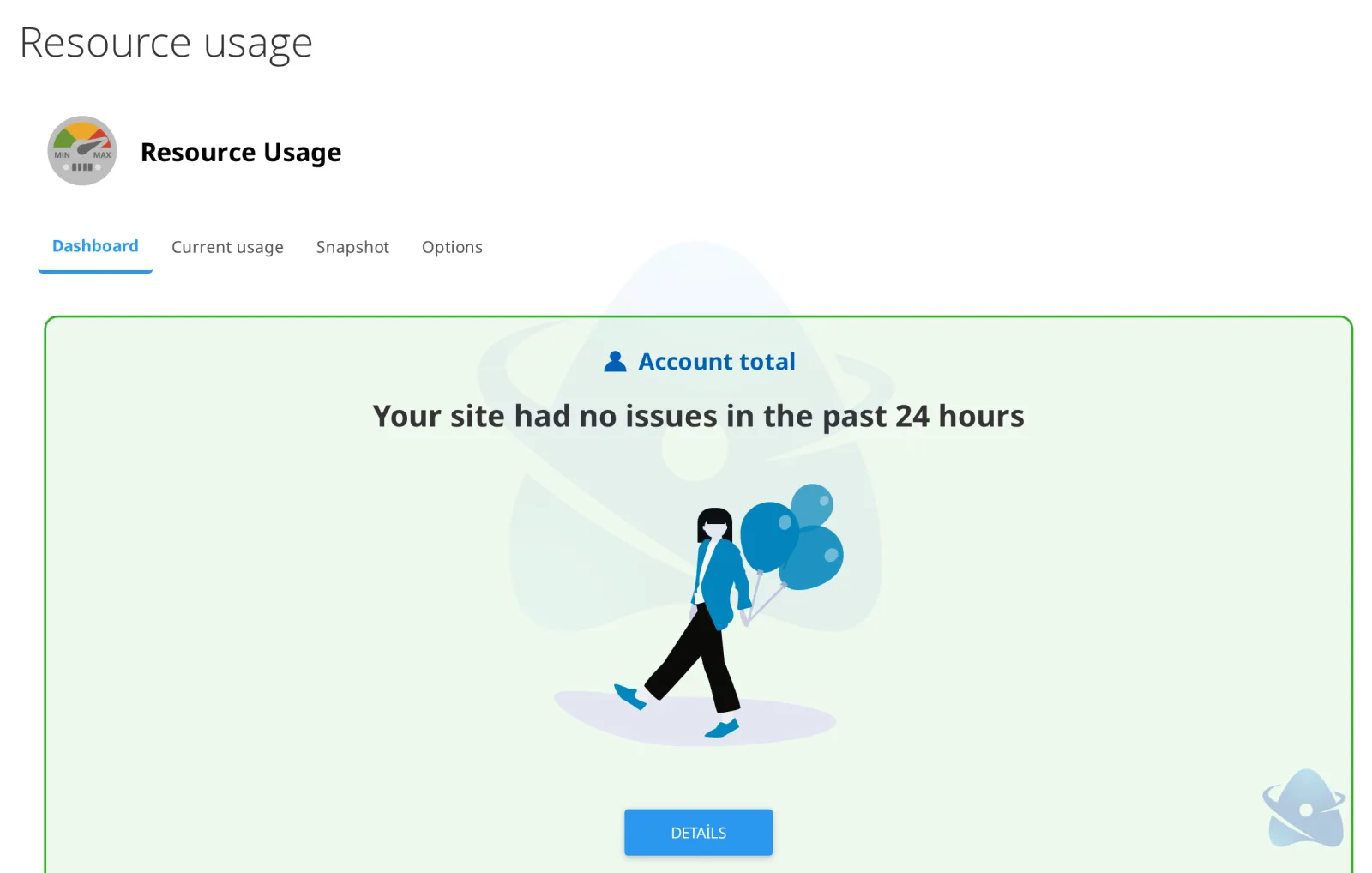
Resource Usage özeti
Hosting hesabınızın işlemci, bellek, aynı anda çalışan işlem ve disk okuma-yazma sınırları vardır. Metrik › Resource Usage sayfası son 24 saatte bu sınırlara ulaşılıp ulaşılmadığını gösterir. "Your site had no issues" yazıyorsa sorun yoktur.
Sınıra ulaşıldığında site yavaşlar ya da "508 Resource Limit Reached" hatası verir. Ayrıntılar ve Current usage sekmeleri hangi kaynağın, ne zaman sınıra ulaştığını gösterir: 508 hatası ne yapmalıyım? Sınıra sık ulaşılıyorsa önce önbellek eklentisi ve gereksiz eklentileri kontrol edin; sürekli ihtiyaç varsa paketinizi yükseltebilirsiniz: Paketimi üst pakete geçirebilir miyim?
Disk ve bant genişliği
Dosyalar › Disk Kullanımı sayfası hangi klasörün ne kadar yer kapladığını, Metrik › Bant Genişliği sayfası aylık trafiğinizi gösterir. Disk dolmak üzereyse önce e-posta kutularını, eski yedek arşivlerini ve .trash klasörünü kontrol edin: Disk alanı, Aylık trafik.