

cPanel'de WordPress, Joomla, OpenCart, phpBB, SMF gibi hazır yazılımları Softaculous ile birkaç tıklamayla kurarsınız. Softaculous'un bütün özellikleri (kurulum, dizin seçimi, yedek, kopya, staging, WordPress Yöneticisi) ayrı bir kılavuzda anlatılır; ekranlar DirectAdmin'de alınmış olsa da Softaculous cPanel'de aynı çalışır. Bu sayfa cPanel'de Softaculous'u nasıl açacağınızı gösterir.
Softaculous'u açma
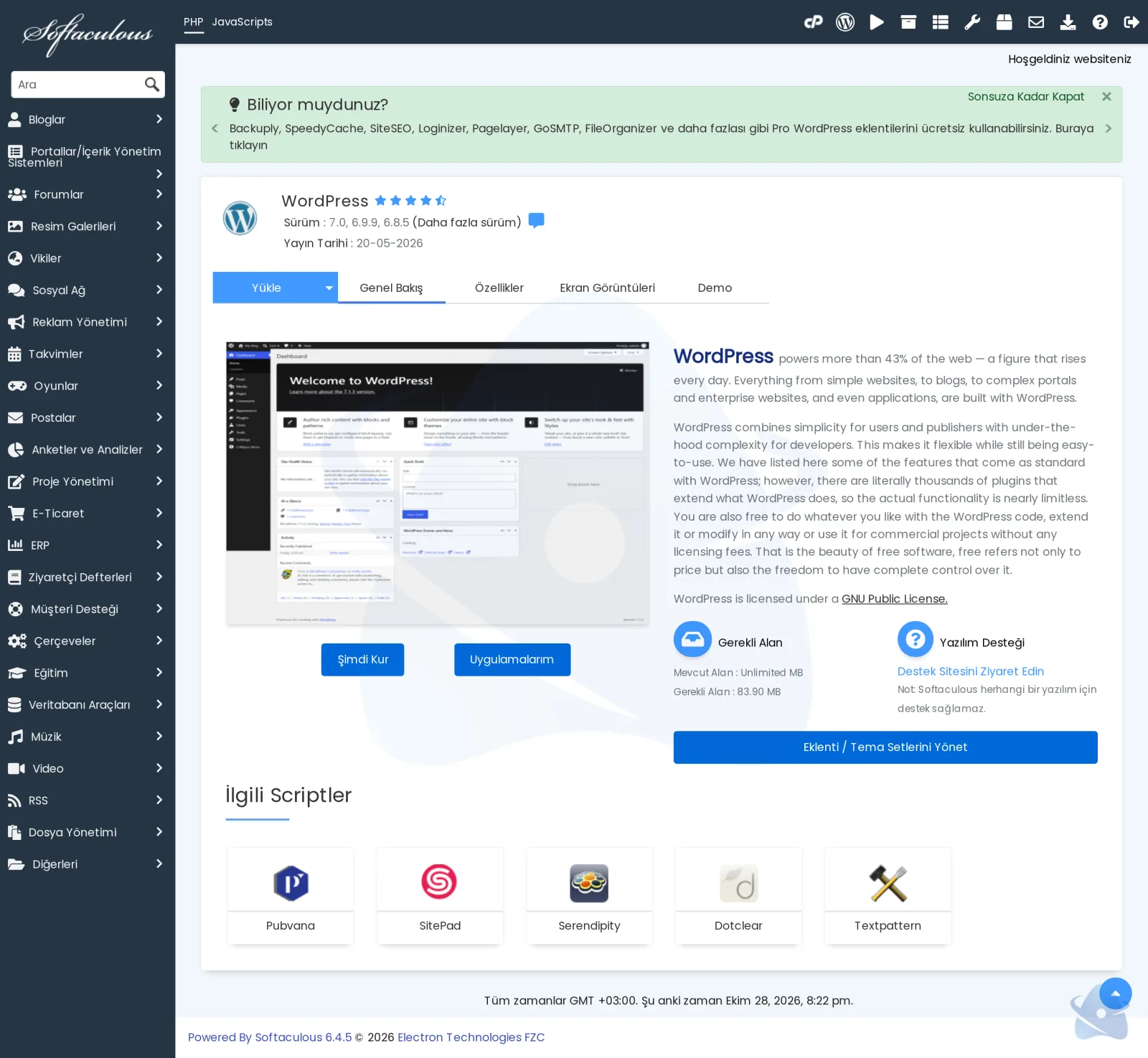
Softaculous WordPress sayfası
- cPanel'e girin: cPanel'e giriş.
- Yazılım › Softaculous Apps Installer'ı açın. Ana ekrandaki WordPress Manager by Softaculous kısa yolu doğrudan WordPress kurulumlarına gider.
- Kurmak istediğiniz uygulamayı seçip Install Now (Şimdi Kur) düğmesine basın.
Kurulum formu ve dizin seçimi
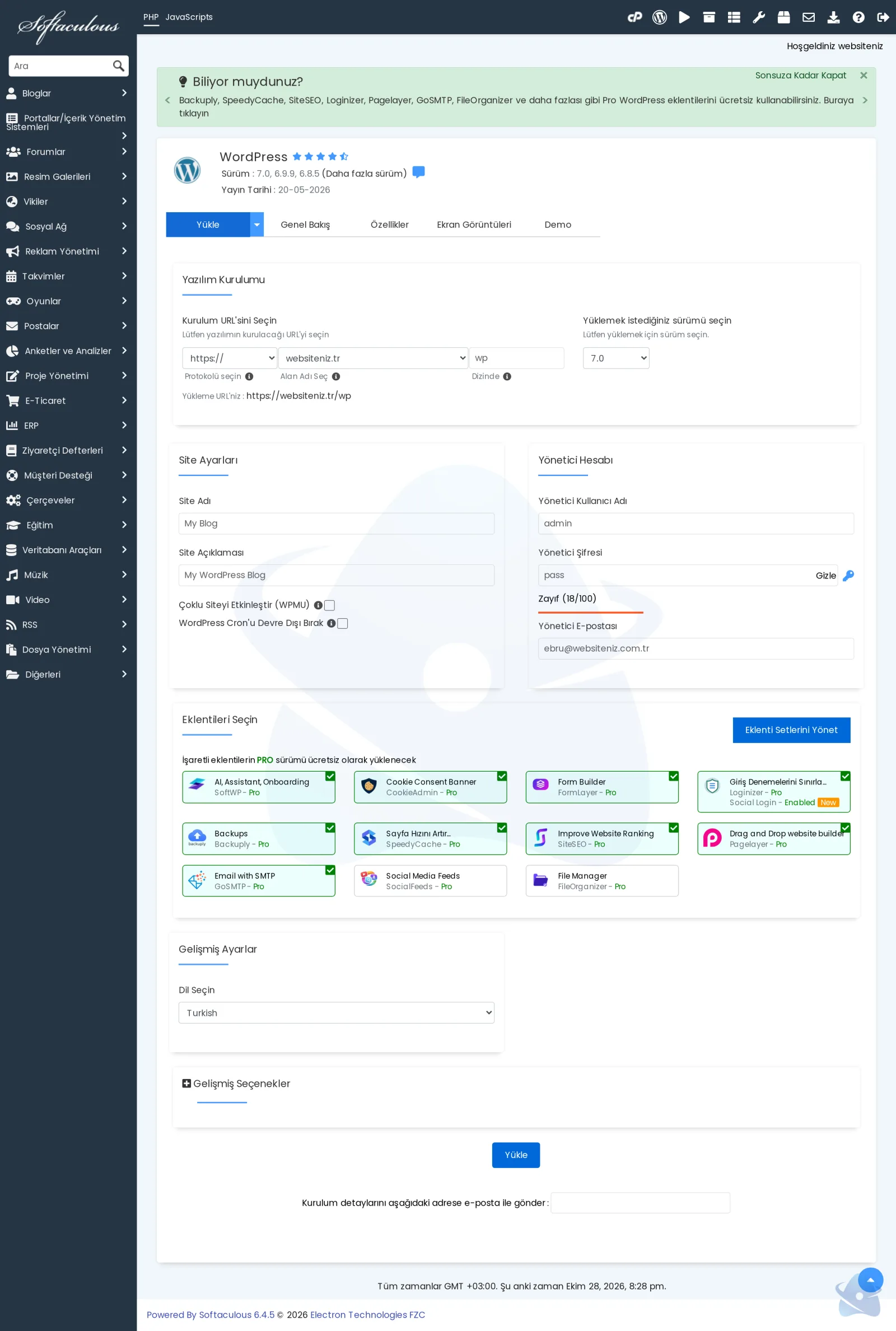
WordPress kurulum formu
Formun en önemli alanı Kurulum URL'sidir. Sitenin doğrudan websiteniz.tr adresinde açılması için Dizinde alanını boşaltın; bir değer yazarsanız (ör. wp) site websiteniz.tr/wp adresine kurulur. Ardından site adı, yönetici kullanıcı adı, şifre ve e-postayı girip kurulumu başlatın. Ayrıntı: Softaculous ile uygulama kurma.
Forum yazılımları (phpBB, SMF)
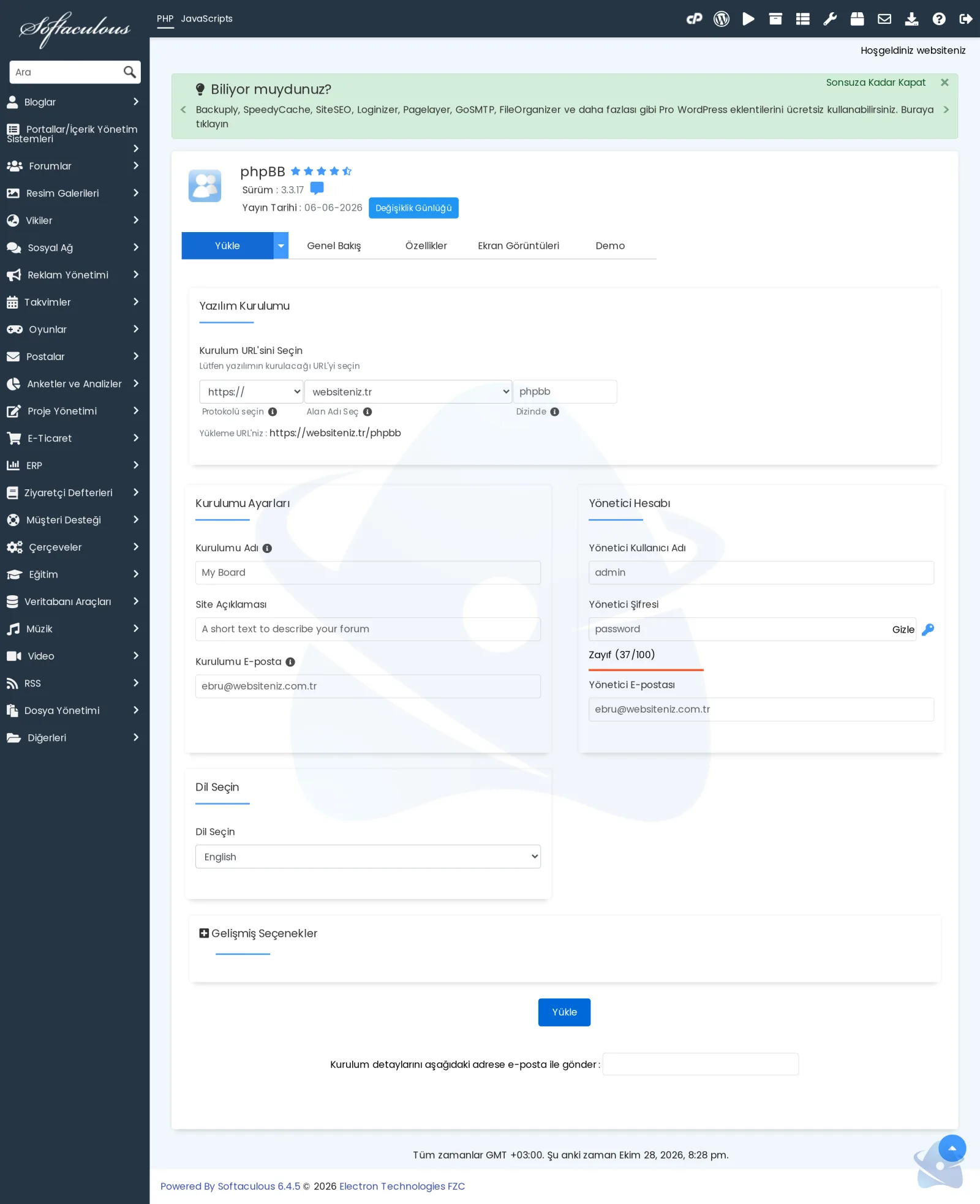
phpBB kurulum formu
Softaculous'ta sol menüden Forums kategorisini açın, phpBB ya da SMF'yi seçip aynı adımlarla kurun: kurulum adresi, forum adı, yönetici hesabı ve dil. Veritabanı ve dosya izinleri kendiliğinden ayarlanır; elle izin değiştirmeniz gerekmez.
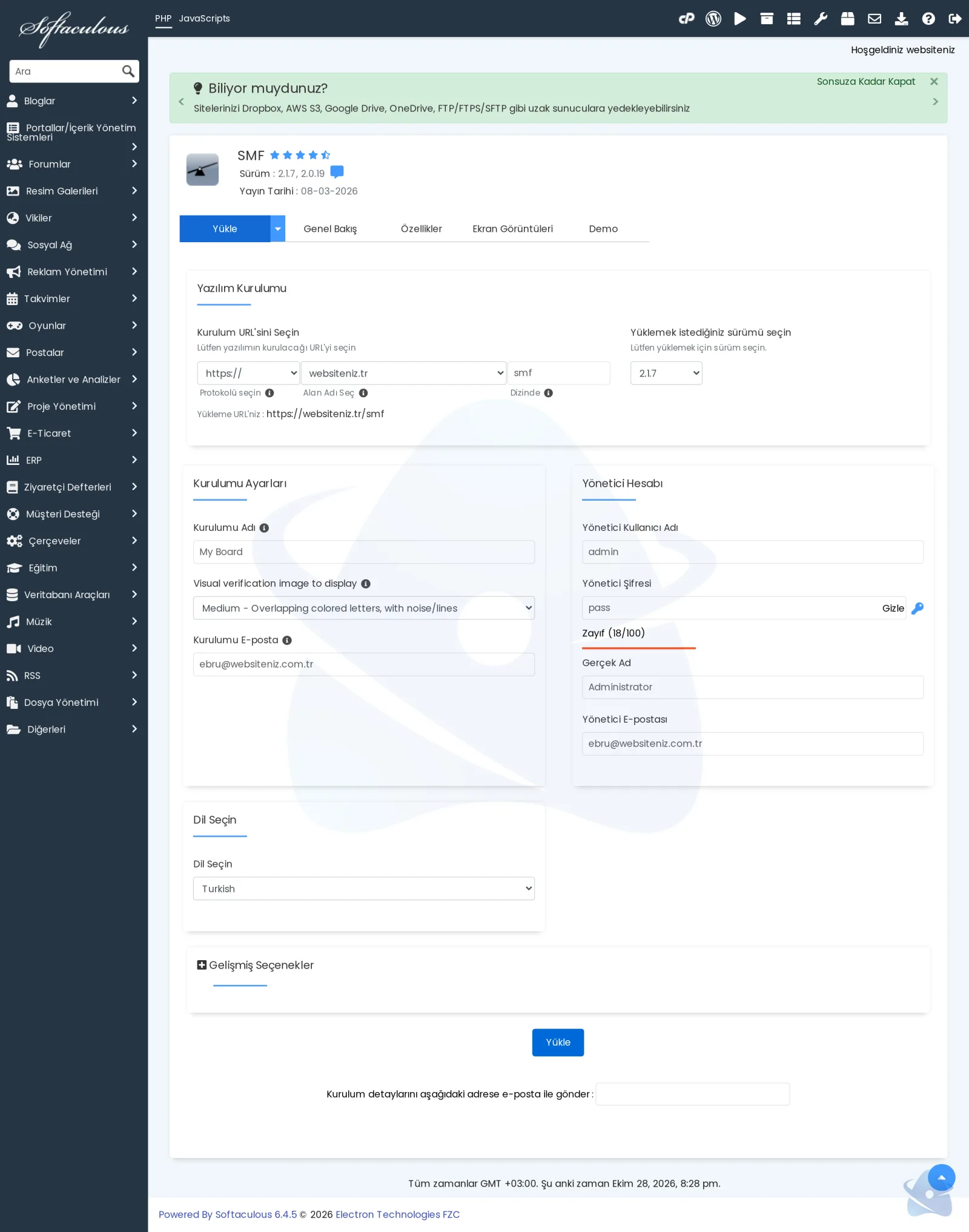
SMF kurulum formu