


Hosting paketinizde verilerinizin kapladığı alanla ilgili üç sınır bulunur: e-posta hesabının kotası, paketin disk alanı ve dosya sayısı (inode). Bu sınırlardan biri dolduğunda e-posta alınamaz, webmail'e girilemez, sitenizde dosya oluşturulamaz ya da değiştirilemez. Bu yazı, hangi sınırın dolduğunu nasıl tespit edeceğinizi ve sorunu adım adım nasıl çözeceğinizi anlatır.
İşlemci, RAM ve trafik gibi kaynak sınırları bu yazının konusu değildir: RAM, işlemci ve inode sınırları ne anlama gelir?
Üç sınır nedir?
| Sınır | Neyi kapsar? |
|---|---|
| E-posta hesabının kotası | Tek bir e-posta hesabının (ör. info@websiteniz.com.tr) kullanabileceği en yüksek alan. Her hesaba ayrı tanımlanır. Ayrıntı: Hesap başı kota ile toplam e-posta alanı arasındaki fark nedir? |
| Paketin disk alanı | Sitenizin dosyaları, veritabanları, yedek dosyaları ve bütün e-posta hesaplarının toplamı. Ayrıntı: Disk alanı nedir? |
| Dosya sayısı (inode) | Hesaptaki dosya ve klasörlerin toplam sayısı. Her e-posta iletisi de ayrı bir dosya sayılır; bu yüzden disk alanında yer olsa bile dosya sayısı dolabilir. Ayrıntı: Inode sınırı ne anlama gelir? |
Sınır dolduğunda görülen hatalar
| Dolan sınır | Görülen hata ve sorunlar |
|---|---|
| E-posta hesabının kotası |
|
| Paketin disk alanı |
|
| Dosya sayısı (inode) | Disk alanında yer olsa bile yeni dosya oluşturulamaz. Görülen hatalar disk alanı dolduğundakiyle aynıdır; hata iletilerinde yine Disk quota exceeded ifadesi geçebilir. |
Disk alanı ya da dosya sayısı doluyken bir dosyayı kaydetmeye çalışmak veri kaybına yol açabilir. Dosya Yöneticisi'nde düzenlediğiniz ya da siteniz tarafından yeniden yazılan bir dosya, yer kalmadığı için 0 bayt olarak kaydedilir ve dosyanın içeriği silinir. Bu nedenle sınır dolduğunda dosya düzenlemeden önce yer açmalı ya da paketinizi yükseltmelisiniz. Önemli dosyalarınızın yedeğini düzenli almanızı öneririz: cPanel'de yedek alma · DirectAdmin'de yedek alma
Bir e-posta hesabına girilebildiği hâlde aynı alan adındaki başka bir hesaba girilemiyorsa, büyük olasılıkla o hesabın kotası dolmuştur. Bu durumda şifreyi değiştirmek sorunu çözmez.
Adım 1: Kullanımı kontrol etmelisiniz
Hangi sınırın dolduğunu kontrol panelinizdeki kullanım bilgilerinden görebilirsiniz. Değerler kullanılan / sınır biçiminde gösterilir; kullanım sınıra yaklaşmışsa sorun o sınırdadır.
cPanel'de kullanımı görme
cPanel ana sayfasında sağ taraftaki İstatistikler bölümünde dosya sayısı (Inodes) ve Disk Kullanımı yer alır.
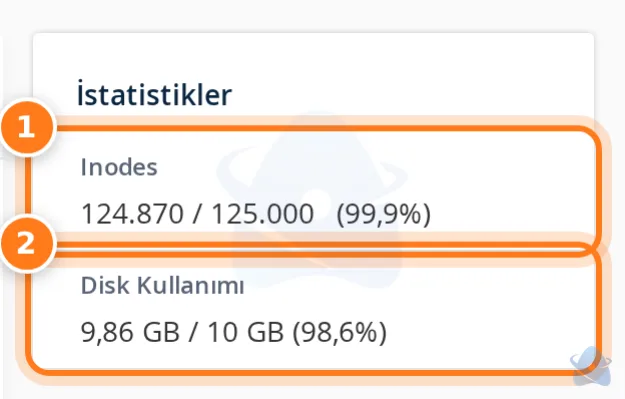
1 Dosya sayısı (inode) · 2 Disk kullanımı
E-posta hesaplarının kullanımı ve kotası E-posta › E-posta Hesapları listesindeki Storage sütununda görünür. Exceeded Storage filtresi yalnız kotası dolmuş hesapları listeler.
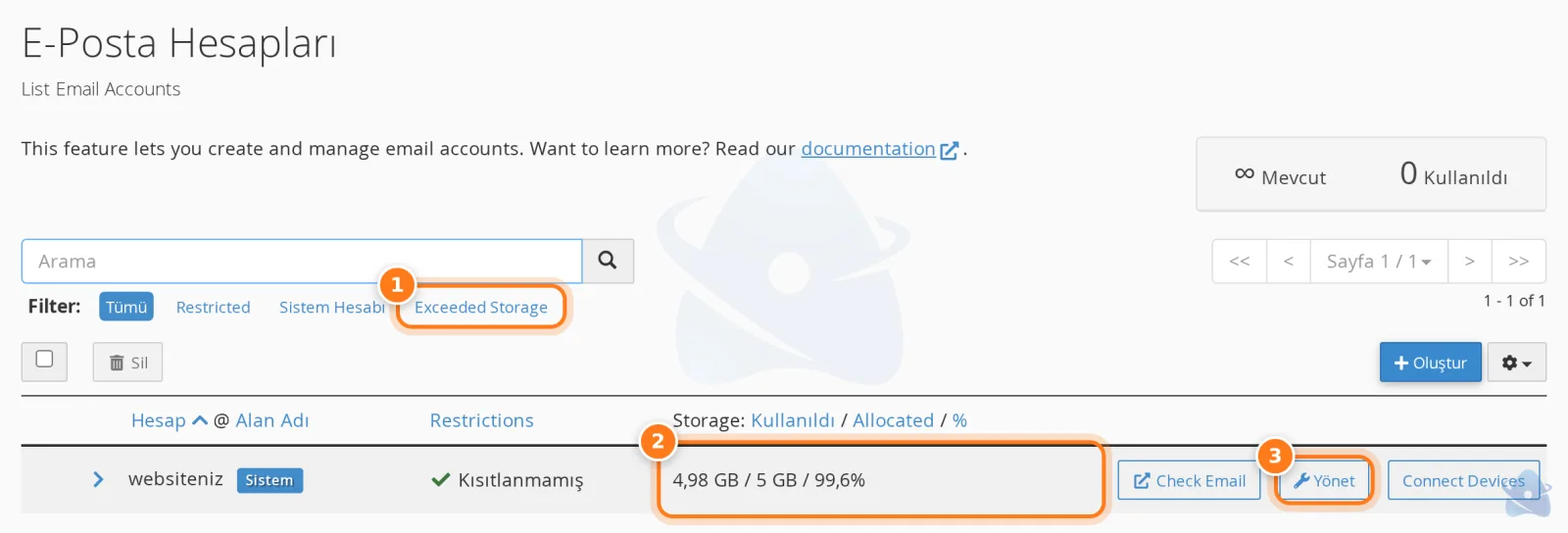
1 Kotası dolmuş hesaplar · 2 Kullanılan / kota / yüzde · 3 Kotayı değiştirme
Disk alanının hangi klasörlerde kullanıldığını Dosyalar › Disk Kullanımı sayfasından görebilirsiniz. Sitenizin dosyaları public_html, e-postalar E-posta Hesapları satırında yer alır.
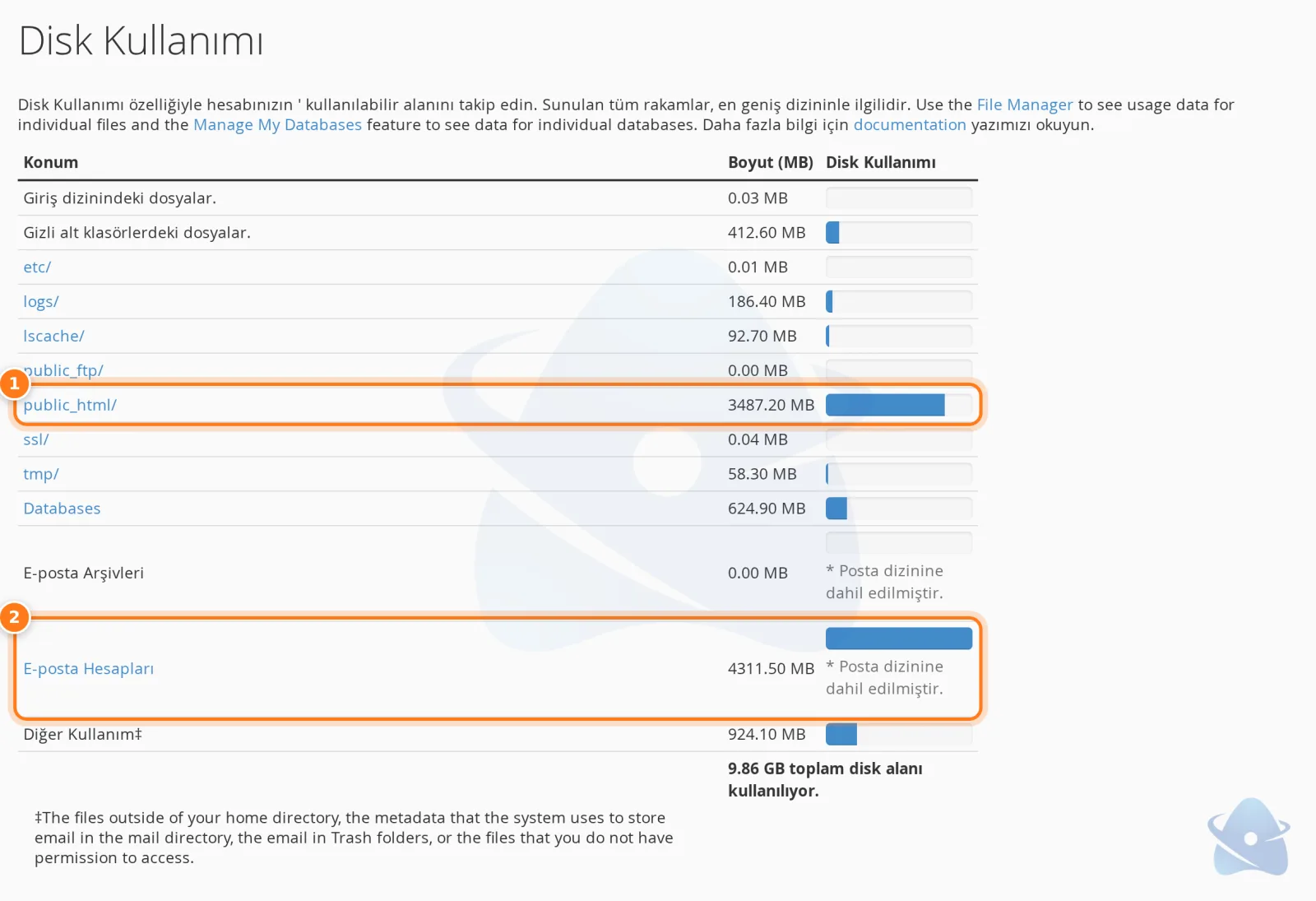
1 Site dosyaları · 2 E-posta hesapları
DirectAdmin'de kullanımı görme
DirectAdmin ana sayfasındaki Göstergeler › Sınırlar bölümünde Disk alanı ve Inode kullanımı yer alır. Sınıra yaklaşan göstergenin çubuğu kırmızıya döner.
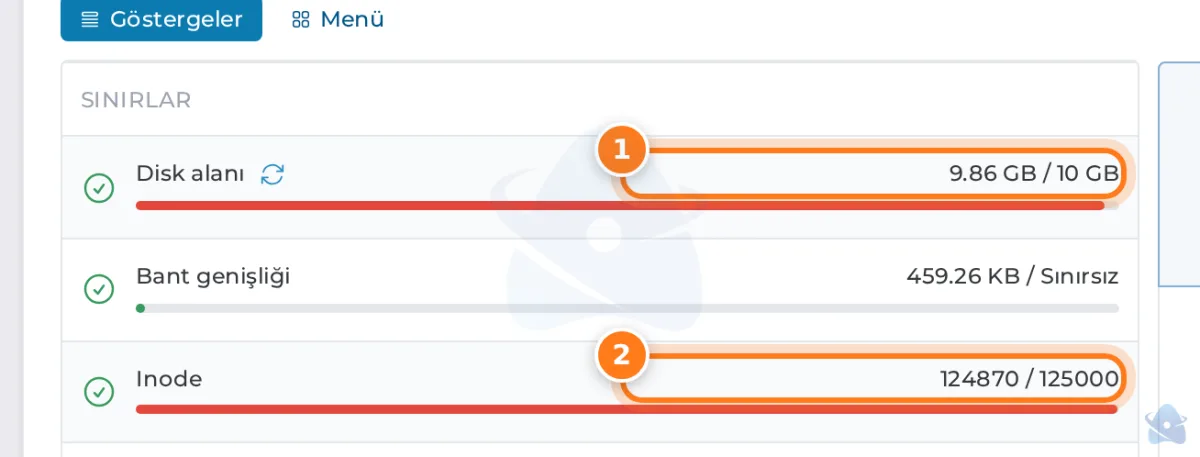
1 Disk alanı · 2 Dosya sayısı (inode)
Ayrıntılı kullanım Sistem bilgileri ve dosyalar › Kullanıcı istatistikleri sayfasındadır. Bu sayfada e-postaların kapladığı alan ayrıca gösterilir; Disk kullanımı sekmesi alanın klasörlere dağılımını verir.
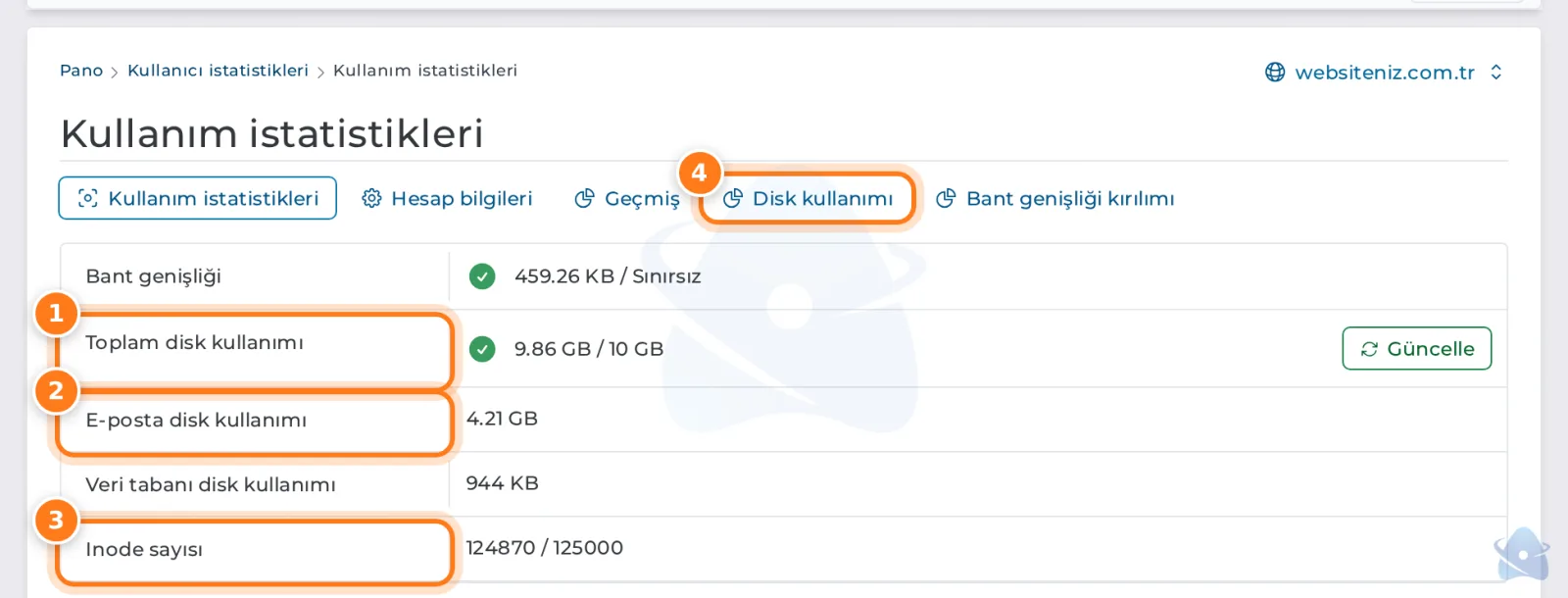
1 Toplam disk kullanımı · 2 E-postaların kapladığı alan · 3 Dosya sayısı (inode) · 4 Klasörlere göre dağılım
E-posta hesaplarının kullanımı ve kotası E-posta hesapları › E-posta hesapları listesindeki Kullanım sütununda görünür. E-posta kullanımı düğmesi hesapların gönderim ve kullanım ayrıntısını açar.
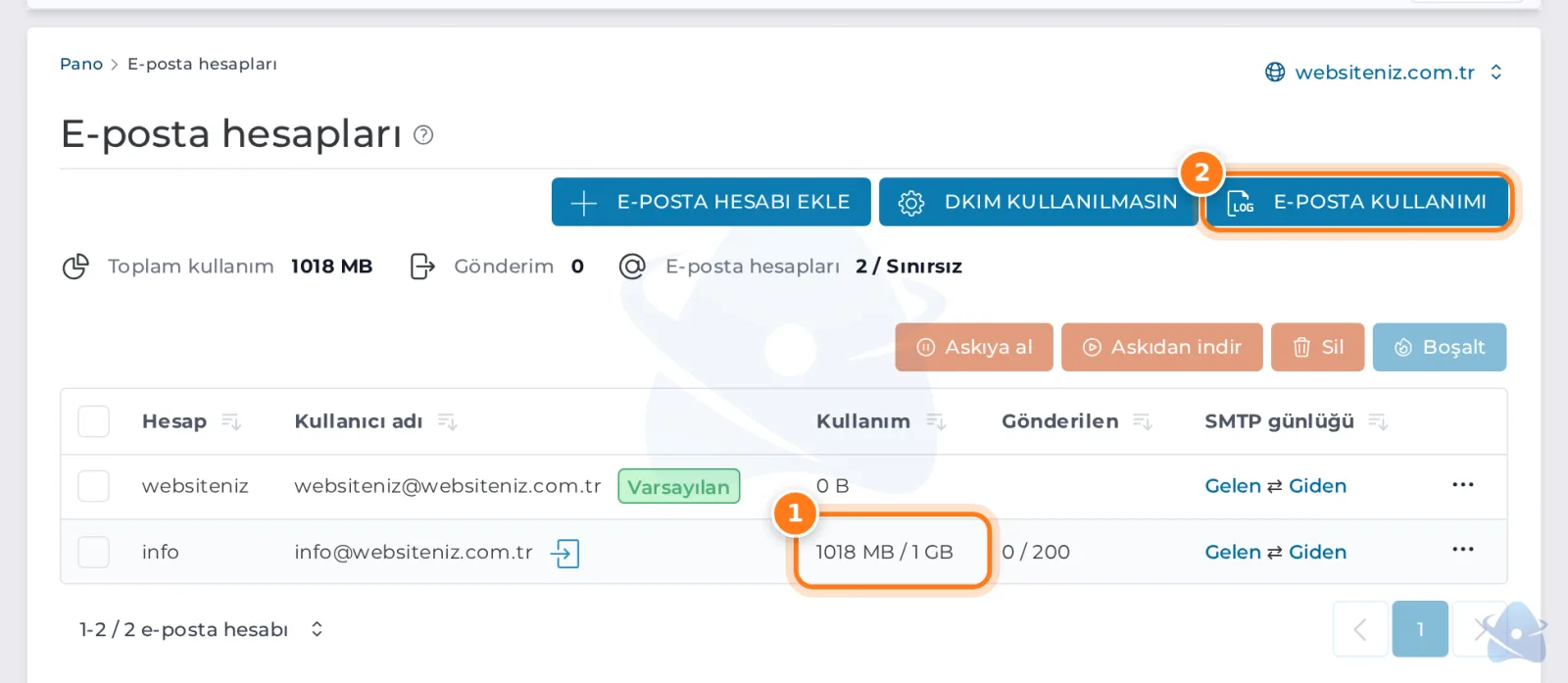
1 Kullanılan / kota · 2 E-posta kullanım ayrıntısı
Adım 2: Hangi sınırın dolduğunu belirlemelisiniz
- Yalnız bir e-posta hesabı sorunluysa ve o hesabın kullanımı kotasına ulaşmışsa sorun e-posta kotasıdır. 3. ve 5. adımlara geçebilirsiniz.
- Bütün e-posta hesapları ve siteniz sorunluysa ve disk kullanımı paketinizin sınırına ulaşmışsa sorun disk alanıdır. 3. ve 4. adımlara geçebilirsiniz.
- Disk alanında yer olduğu hâlde dosya oluşturulamıyorsa ve dosya sayısı (inode) sınıra ulaşmışsa sorun dosya sayısıdır. 3. ve 4. adımlara geçebilirsiniz.
Adım 3: Yer açmalısınız
E-posta hesabında yer açma
- Webmail'e girip büyük ekli eski e-postaları silebilir, Çöp, Spam ve Gönderilmiş klasörlerini boşaltabilirsiniz: Webmail'e nasıl girilir? · DirectAdmin'de webmail
- cPanel'de E-posta › Email Disk Usage sayfasından belirli bir tarihten eski ya da belirli boyuttan büyük iletileri toplu olarak silebilirsiniz.
- E-posta programınız IMAP ile bağlıysa programdan silinen e-postalar sunucudan da silinir. Saklamak istediğiniz e-postaları önce bilgisayarınıza yedeklemelisiniz. POP3 ile bağlı programlar e-postaları bilgisayara indirir: POP3 ve IMAP arasındaki farklar nelerdir?
cPanel'de E-posta › Email Disk Usage sayfası bir hesabın klasörlerini boyutlarıyla listeler. Gelen Kutusu (INBOX) dışında Gönderilmiş (Sent) ve Çöp (Trash) klasörleri de çoğu zaman büyük yer kaplar.
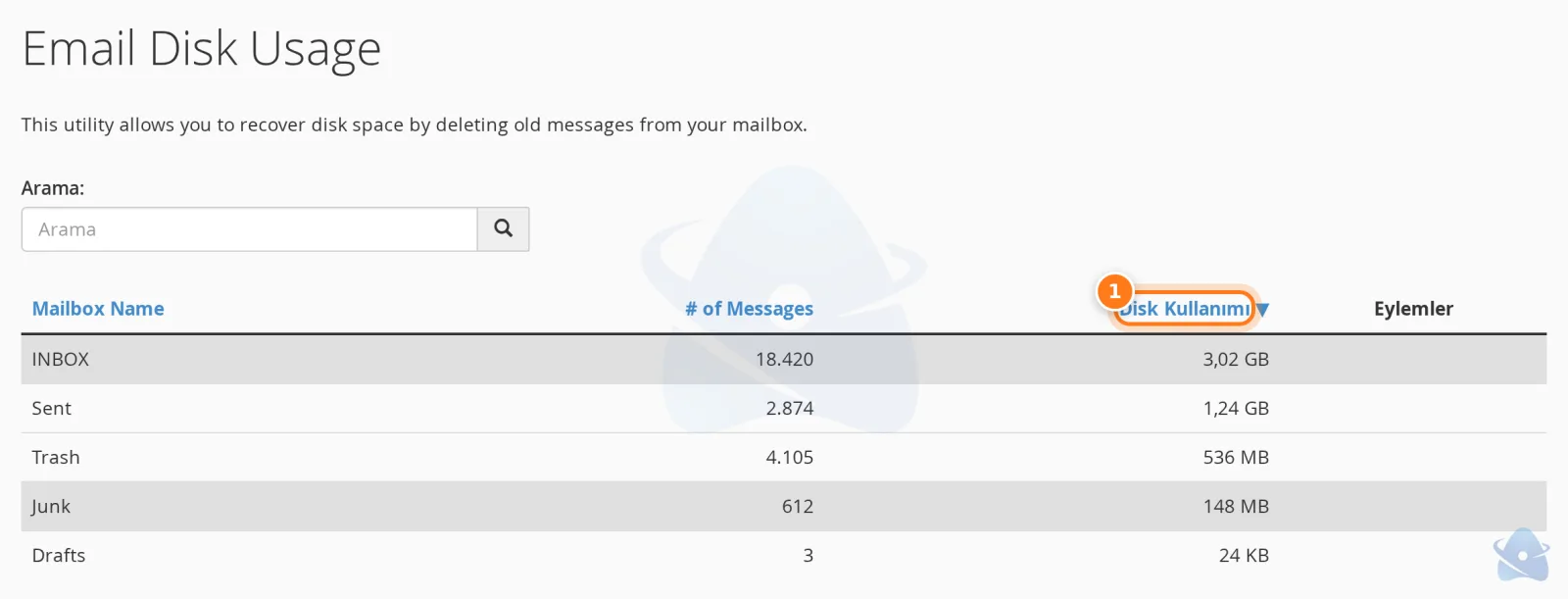
1 Klasörlerin kapladığı alan
Disk alanında yer açma
- Hesapta duran eski yedek dosyalarını (
.zip,.tar.gz) bilgisayarınıza indirip silebilirsiniz. - Kullanmadığınız site kopyalarını, deneme kurulumlarını ve eski sürüm dosyalarını kaldırabilirsiniz.
- Hangi klasörün ne kadar yer kapladığını görmek için: Disk alanı nedir, kullanımı nasıl görülür ve azaltılır? · DirectAdmin'de disk ve bant genişliği kullanımı
- Dosyaları silmek için Dosya Yöneticisi'ni kullanabilirsiniz: cPanel'de Dosya Yöneticisi · DirectAdmin'de dosya yöneticisi
Dosya sayısını azaltma
- En çok dosya genellikle önbellek klasörlerinde birikir. Sitenizdeki önbellek eklentisinden önbelleği temizleyebilirsiniz: Önbellek eklentisi kullanabilir miyim?
- Eski oturum dosyalarını, kullanılmayan eklenti ve temaları silebilirsiniz.
- On binlerce ileti içeren e-posta klasörleri de dosya sayısını artırır; eski e-postaları silmek dosya sayısını da azaltır.
Adım 4: Gerekirse paketinizi yükseltmelisiniz
Yer açmak yeterli olmuyorsa ya da kullanımınız sürekli sınıra yaklaşıyorsa paketinizi bir üst pakete yükseltmelisiniz. Yükseltme, ödemenin hemen ardından hesabınızın disk alanını ve dosya sayısı sınırını büyütür; dosyalarınız, veritabanlarınız ve e-postalarınız yerinde kalır.
- Müşteri Paneli › Hizmetlerim sayfasında hosting hizmetinizi açmalısınız.
- Yükselt düğmesiyle geçmek istediğiniz paketi seçebilirsiniz.
- Aradaki ücret kalan süreye göre hesaplanır; ödeme sonrası paketiniz hemen büyür.
Ayrıntı: Hizmetlerinizi yönetme: kontrol paneli, kaynaklar, yükseltme ve iptal
Paket yükseltildiğinde e-posta hesaplarına tanımlanmış kotalar kendiliğinden artmaz. Sorun bir e-posta hesabının kotasıysa, yükseltmeden sonra 5. adımdaki gibi o hesabın kotasını ayrıca artırmalısınız.
Adım 5: E-posta hesabının kotasını artırmalısınız
- cPanel: E-posta › E-posta Hesapları listesinde hesabın satırındaki Yönet düğmesine basıp Depolama Alanı bölümünden kotayı artırabilirsiniz. Ayrıntı: cPanel'de e-posta hesabı oluşturma, şifre ve kota
- DirectAdmin: E-posta hesapları › E-posta hesapları listesinde hesabın satır menüsünden Sınırları değiştir seçeneğiyle e-posta kotasını artırabilirsiniz. Ayrıntı: DirectAdmin'de e-posta hesabı oluşturma, şifre ve kota
E-posta hesaplarının toplam kullanımı paketinizin disk alanını aşamaz; kotayı artırmadan önce disk alanında yer olduğundan emin olmalısınız.
5 GB e-posta kotası yetmiyorsa
Standart hosting paketlerinde bir e-posta hesabının kotası en fazla 5 GB olabilir. Paketinizi yükseltmek bu sınırı değiştirmez. Daha büyük e-posta kutularına ihtiyacınız varsa hesap başına 10–20 GB kota ve geniş toplam e-posta alanı sunan Kurumsal Hosting paketlerini öneririz. Farklar için: Web hosting ile kurumsal e-posta arasındaki farklar
Yer açıldıktan sonra
- Kota ya da disk alanındaki değişikliğin geçerli olması birkaç dakika sürebilir; webmail'den çıkıp yeniden giriş yapmanız gerekebilir.
- Kota doluyken size gönderilen e-postalar göndericiye geri dönmüştür ve sonradan kendiliğinden gelmez. Önemli e-postaları göndericiden yeniden göndermesini istemelisiniz.
- Disk doluyken içeriği silinen (0 bayt olan) dosyalar varsa bunları yedeğinizden geri yüklemelisiniz.
- E-posta alma ya da gönderme sorunu devam ediyorsa: E-posta gönderemiyorum ya da e-posta gelmiyor: adım adım çözüm
Sorunu çözemediyseniz
Hangi sınırın dolduğunu tespit edemediyseniz ya da bu adımlara rağmen sorun devam ediyorsa müşteri panelinden destek bildirimi açabilirsiniz. Bildirimde sorun yaşanan e-posta adresini ya da alan adını ve aldığınız hata iletisini yazmanız yeterlidir; teknik ekibimiz hesabınızı inceleyip size dönüş yapar.
